 NeutralPress Docs
Vercel
简介
Vercel 是 Next.js 的官方托管平台,免费套餐额度较多,同时提供 PostgreSQL 和 Redis,是快速开始的最佳选择。
Vercel 的云服务免费提供 .vercel.app 的二级域名,但因某种原因导致境内无法访问。绑定自己的域名可解决此问题。
步骤
登录到 Vercel
访问 Vercel 官网 并注册账号,或使用 GitHub / GitLab / Bitbucket 账号登录。此过程可能需要验证手机号。
创建项目
有两种方式可以选择:Fork 项目后导入 Vercel ,或者使用 Vercel 的一键创建功能。
其中,更推荐先 Fork 再导入。因为这样后续更新更方便:
- 首先,在 GitHub 上 Fork 项目到自己的账号下。
- 然后,在 Vercel 上使用 Github 登录。
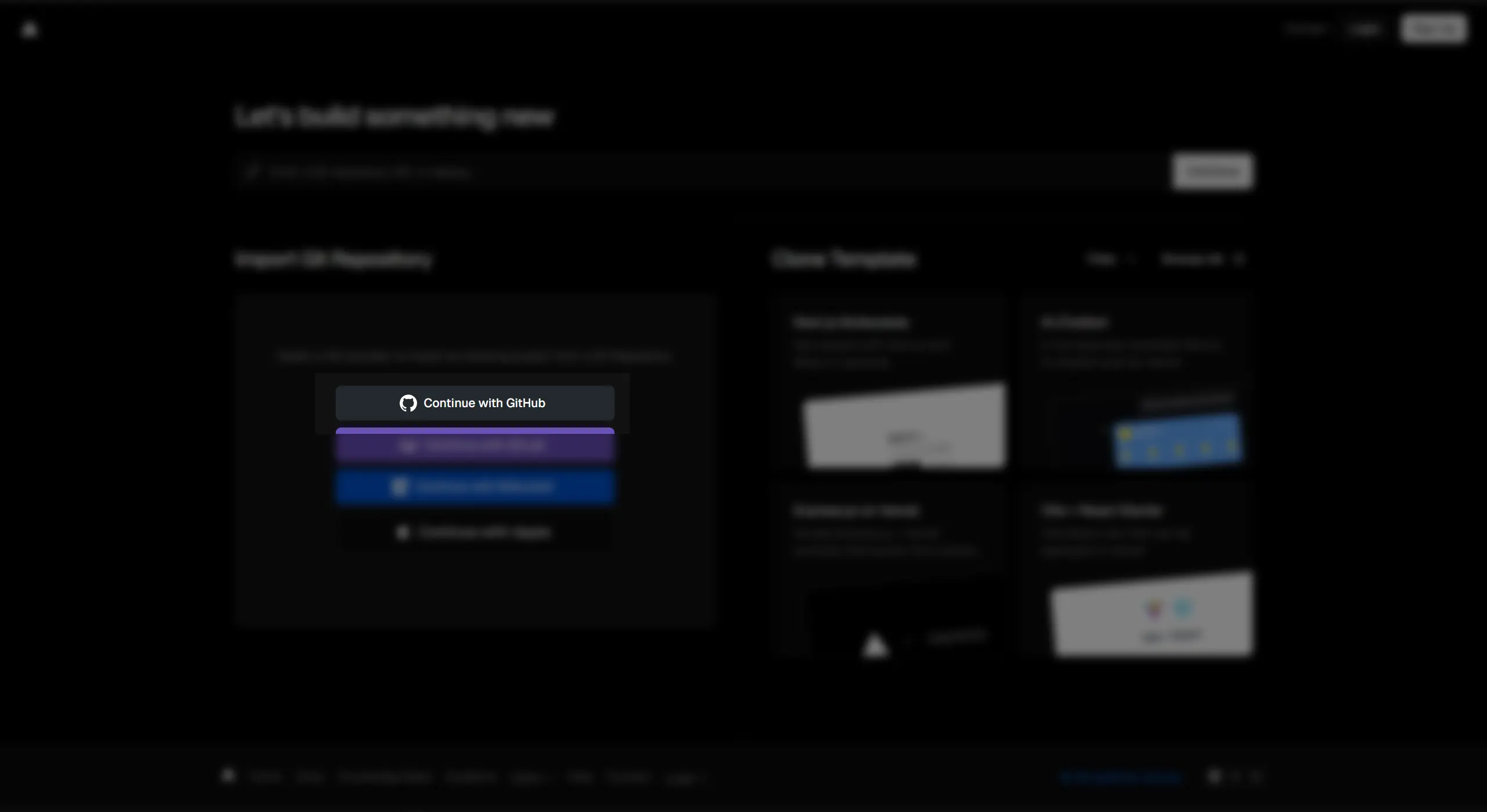
- 你可能需要安装一个 Vercel 的 GitHub 应用,安装后选择 Fork 的项目。
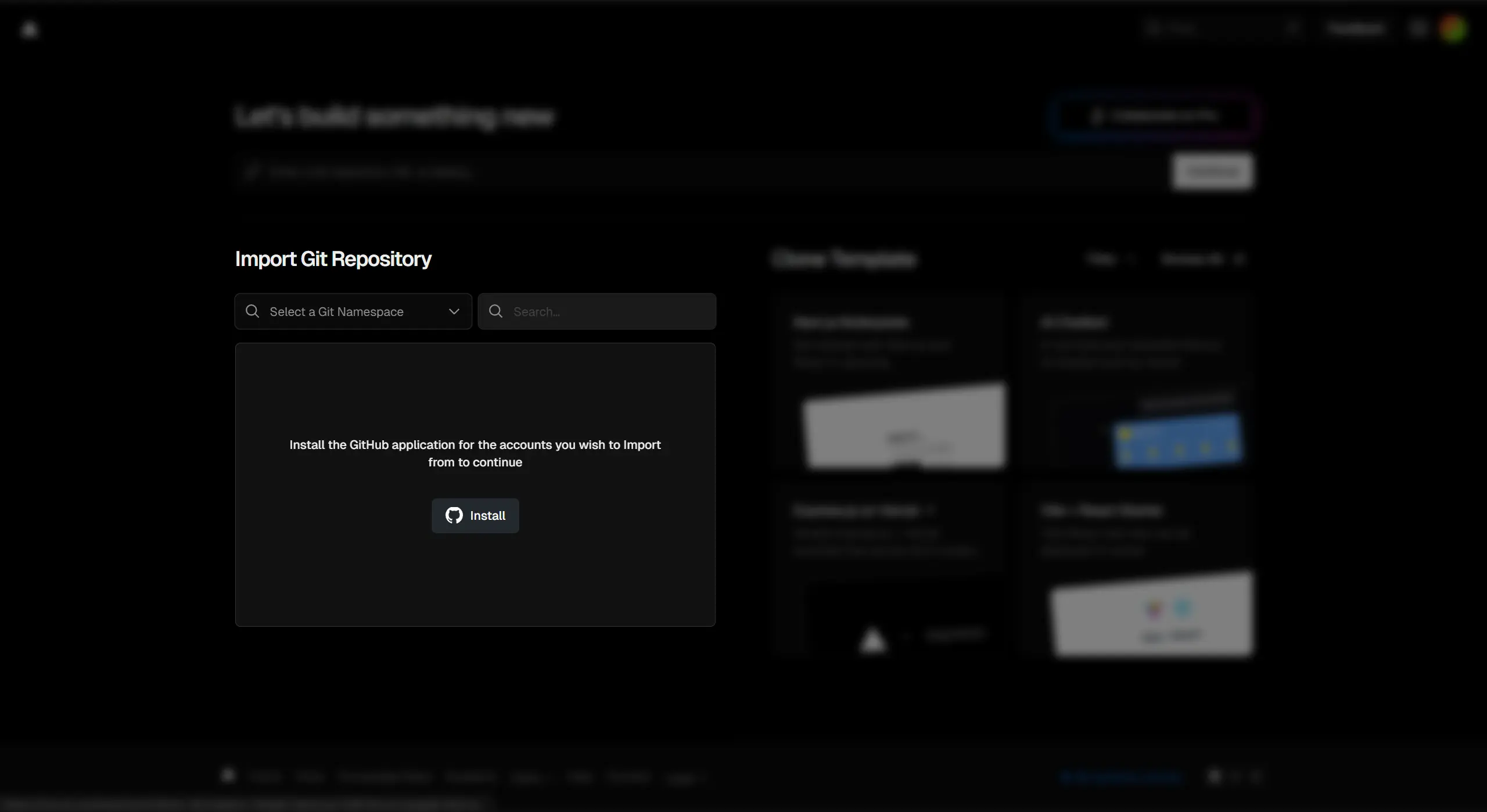
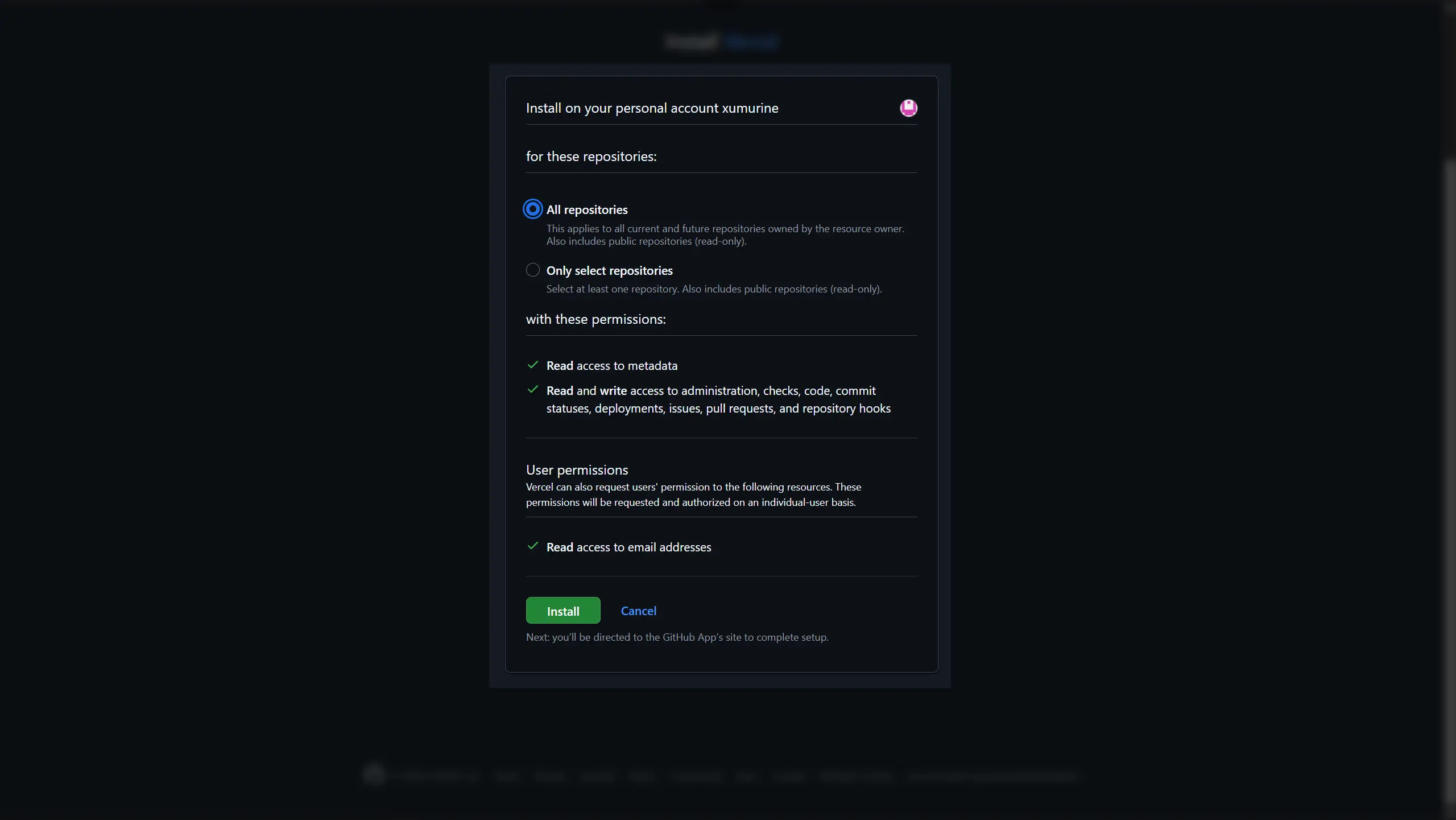
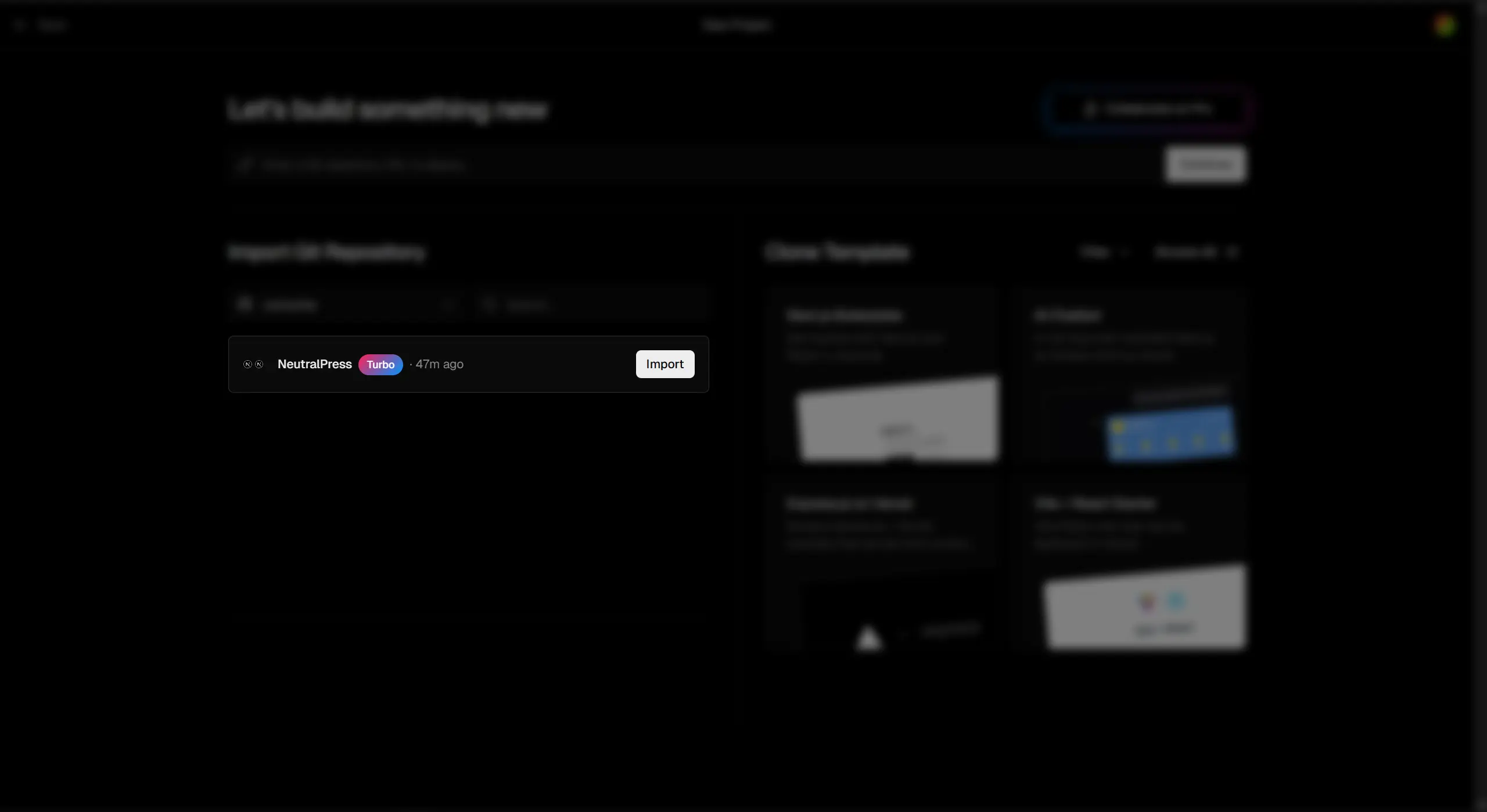
- 最后,选择 Fork 的项目并导入。
最后,你应该能看到这样的页面:
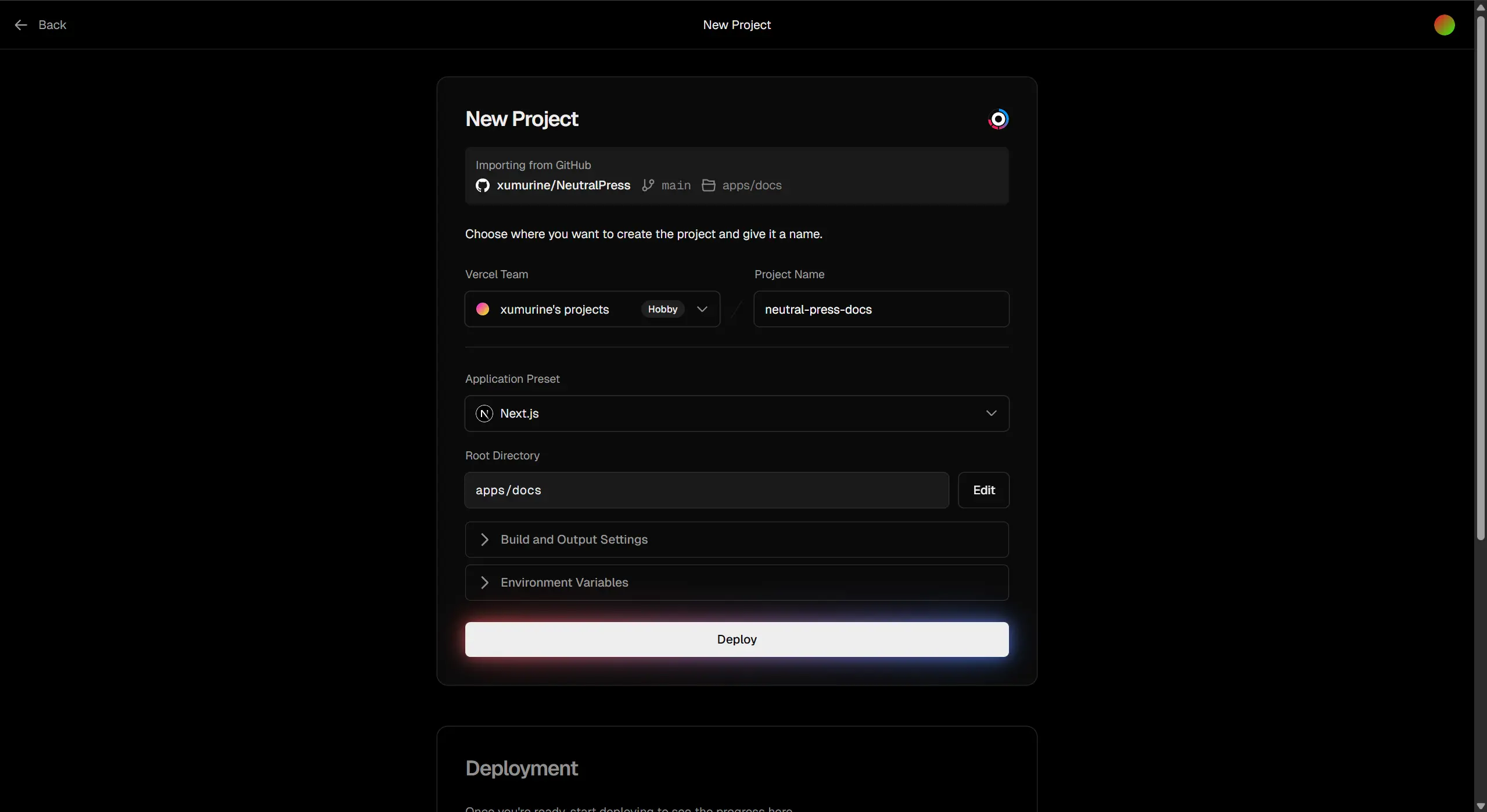
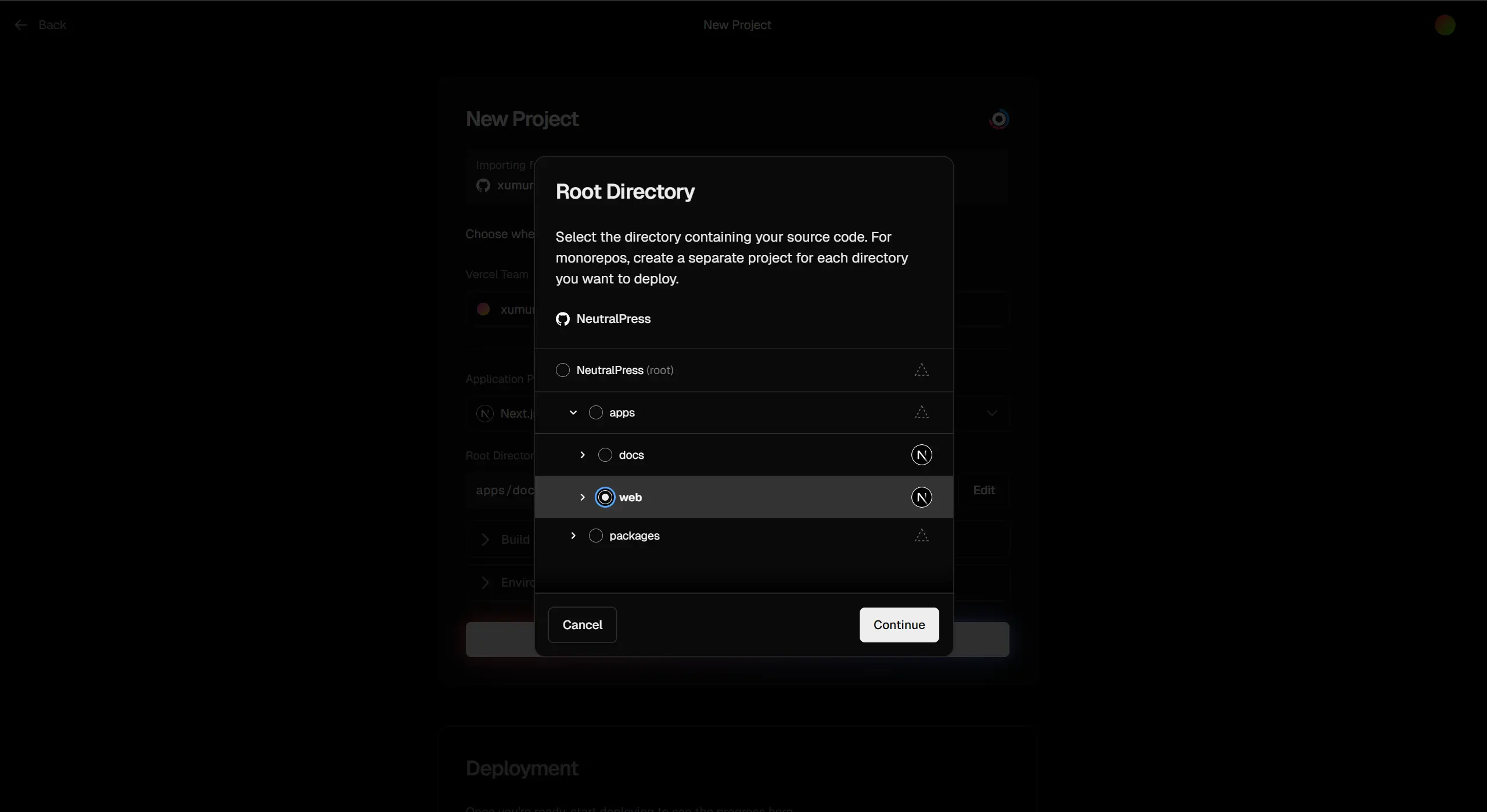
此时,你需要点击“Edit”,将项目切换为 apps/web 目录:
点击“Build and Output Settings”,你应该能看到下面的环境变量设置:
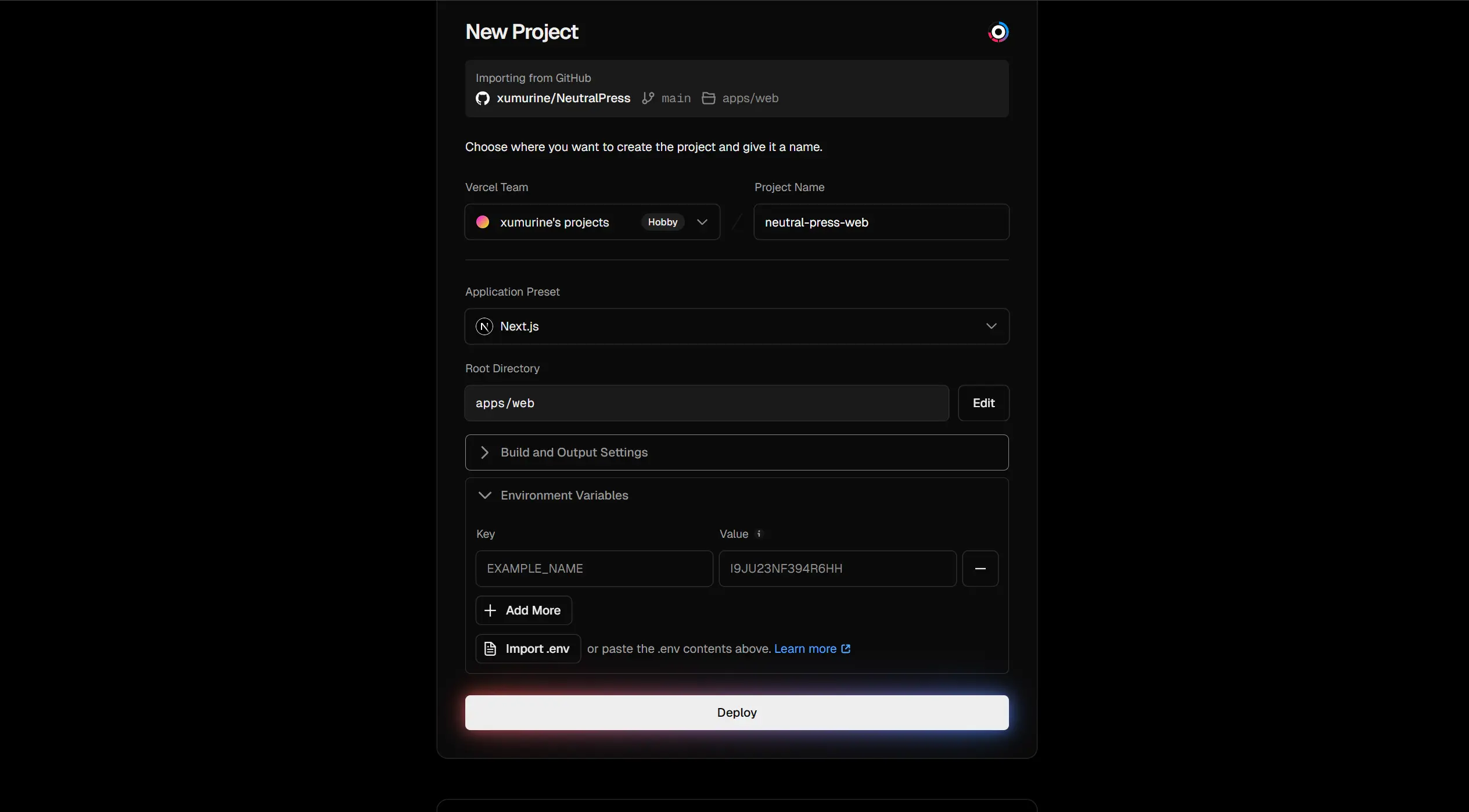
接下来,请转到 #获取 PostgreSQL 步骤,配置下面的环境变量部分。
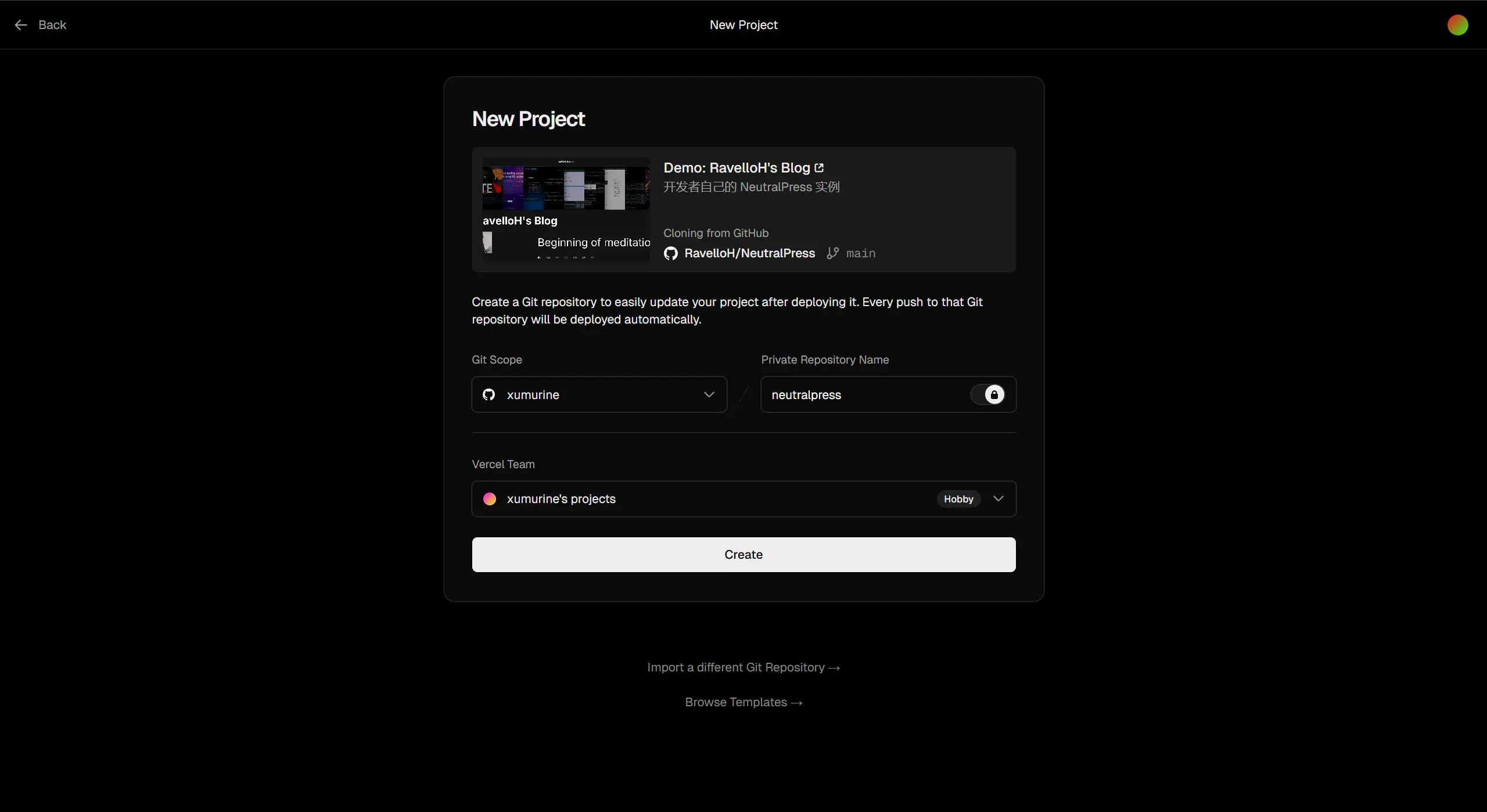
或者,你也可以选择一键创建项目,但这样更新更复杂些,需要配置 Github Token。

然后,你应该能看到下方的环境变量设置:
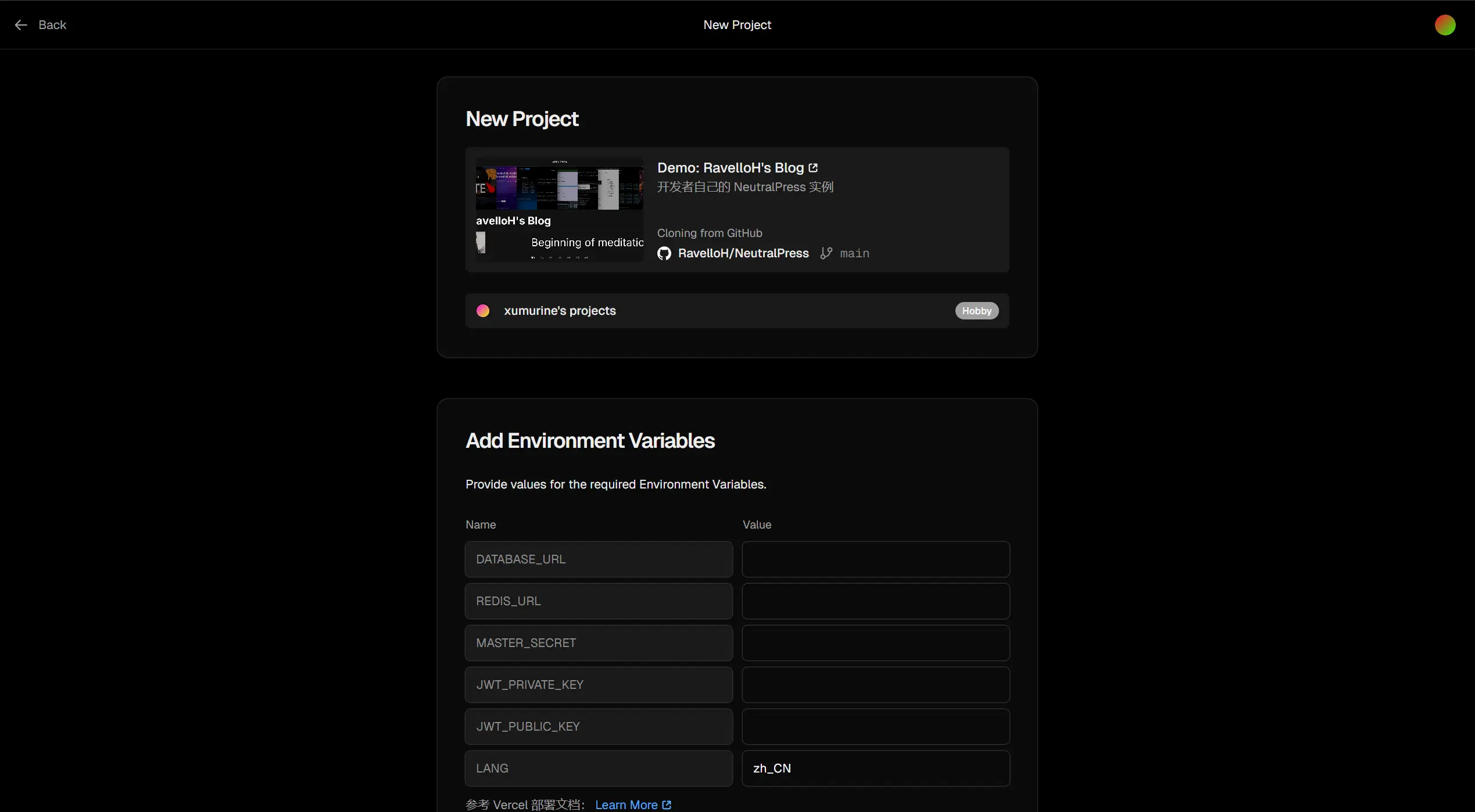
接下来,请转到 #获取 PostgreSQL 步骤,配置下面的环境变量部分。
获取 PostgreSQL
然后,不要关闭当前这个页面,点击此处新打开一个 Vercel 标签页:Vercel。
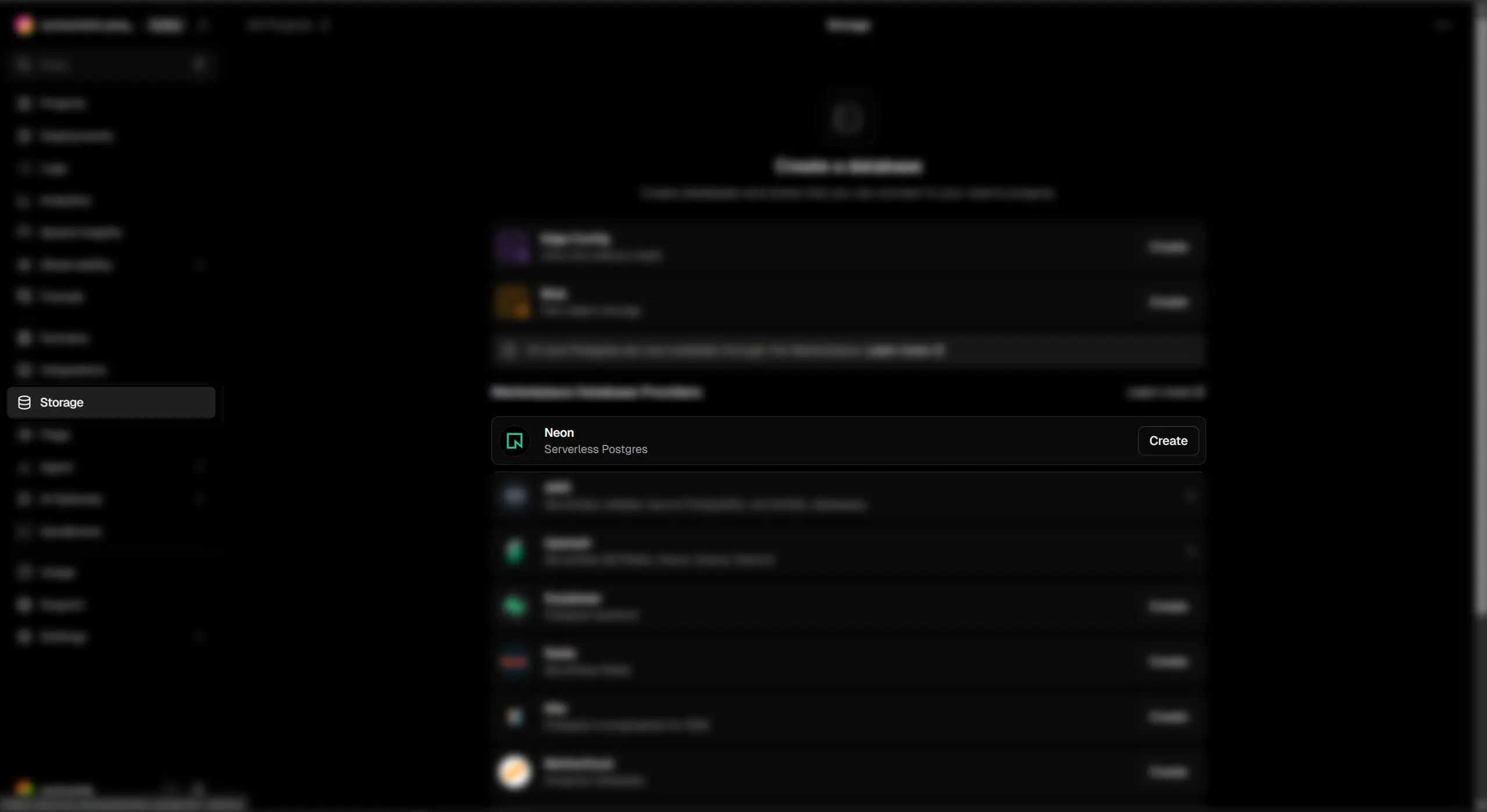
在左侧菜单中选择“Storage”,找到 Neon 的 PostgreSQL 并Create:
-
安装 PostgreSQL:
-
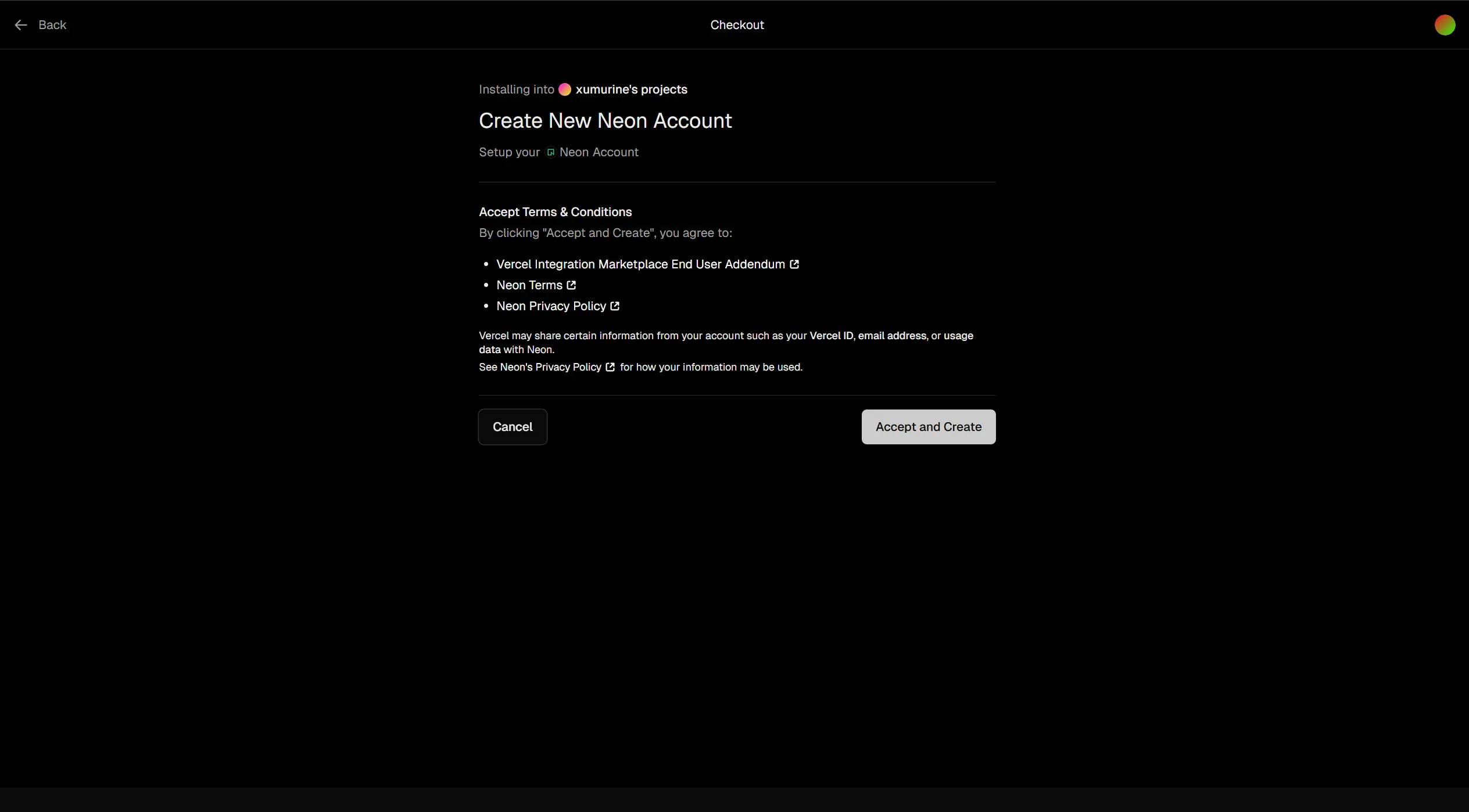
同意权限
-
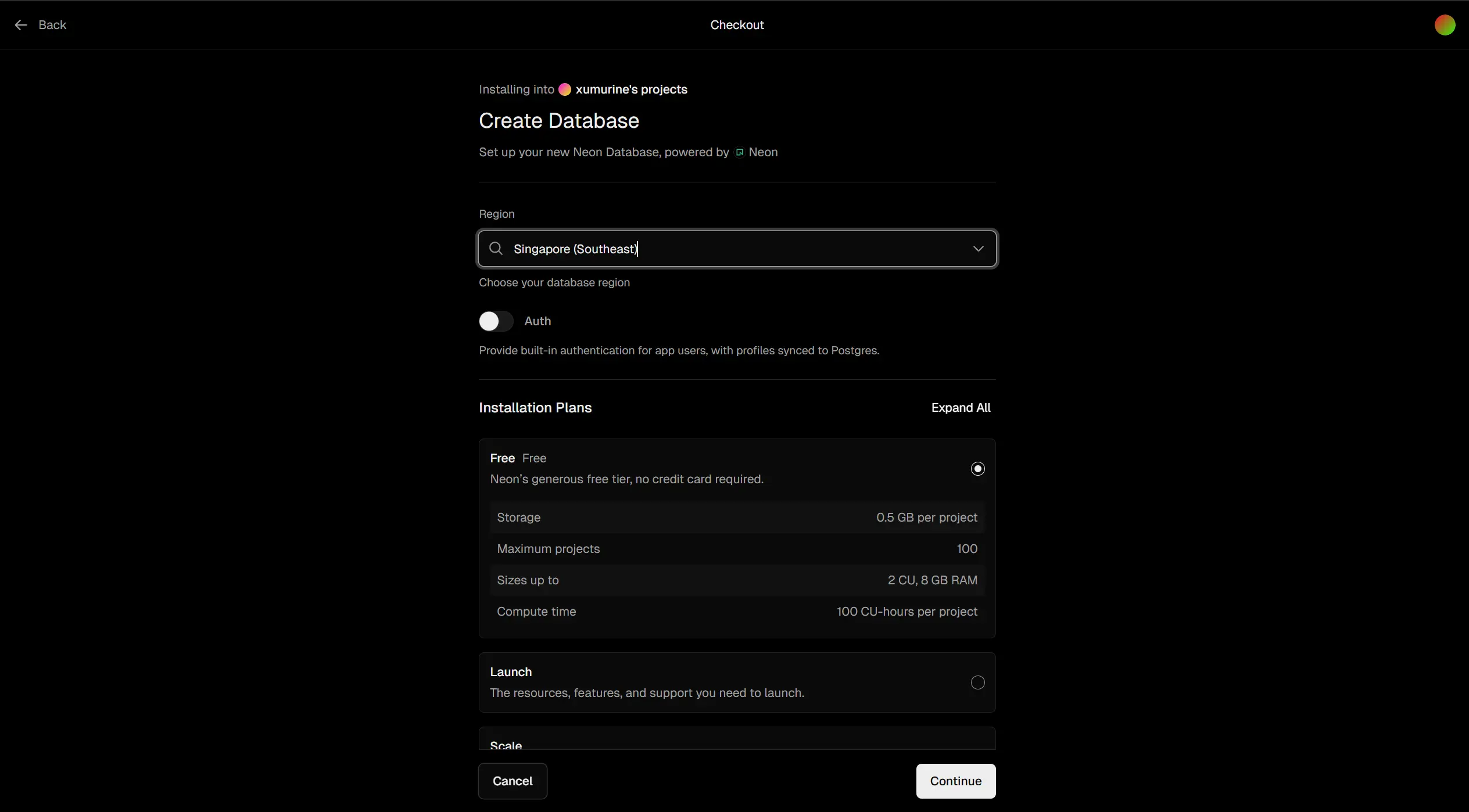
创建数据库。这里的地区可以选离你近一些的。如果你更改了地区,记得记住这个地区,我们稍后会调整函数的部署地区,使其响应更快。
-
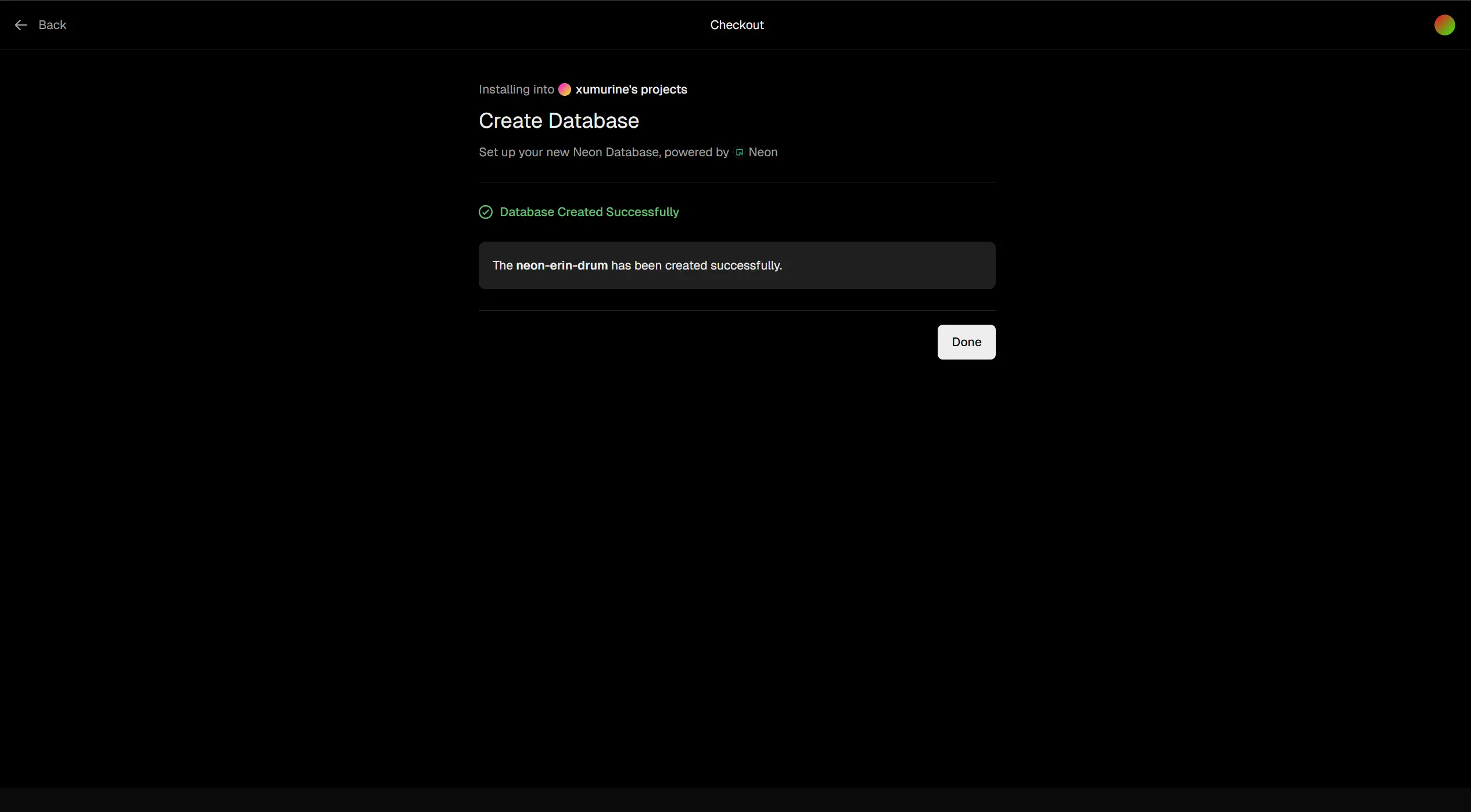
创建完成后是这样的。之后,点击 Done,进入数据库详情页面
-
点击 “Show Secret”,复制下方的
DATABASE_URL,粘贴到下方输入框: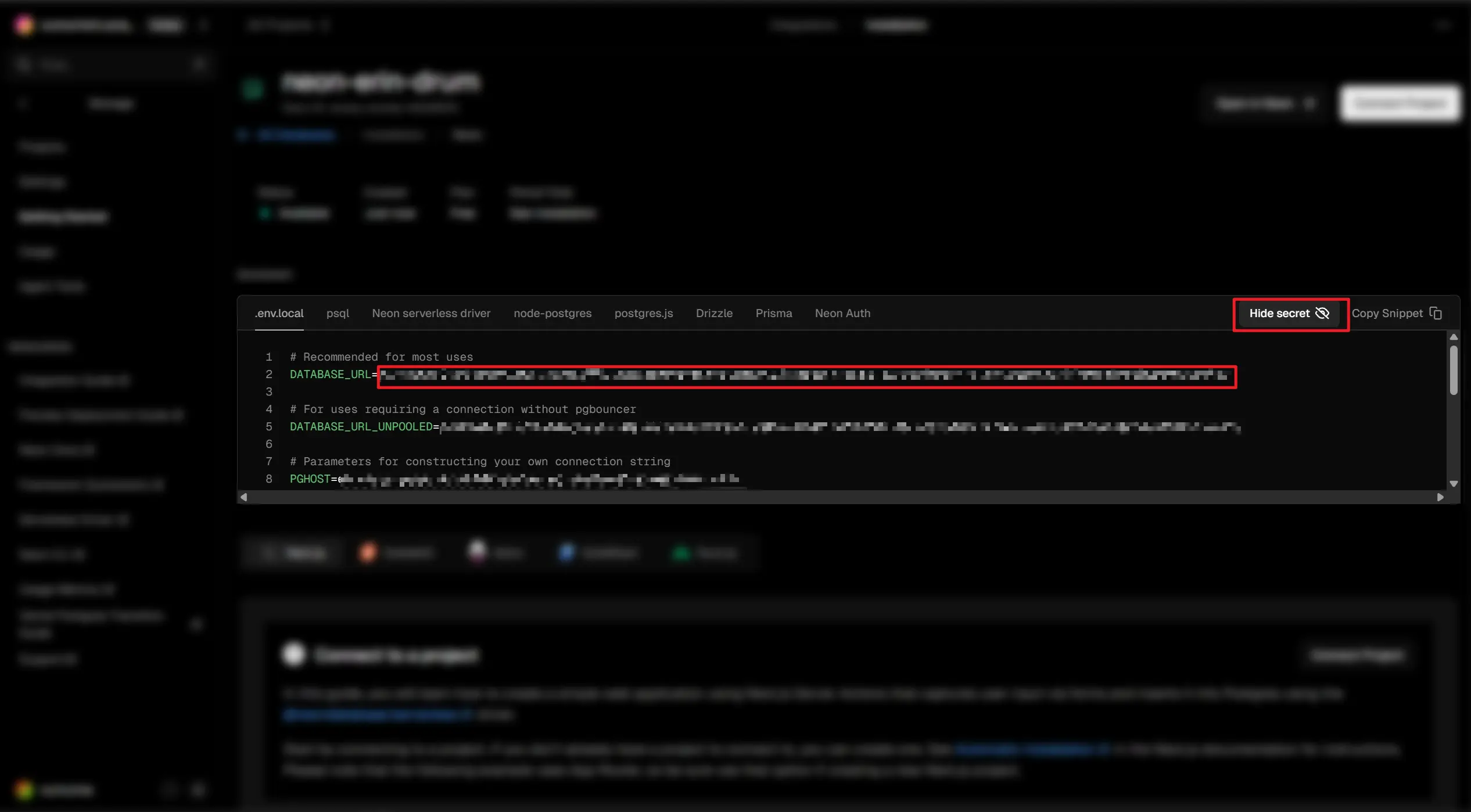
获取 Redis
-
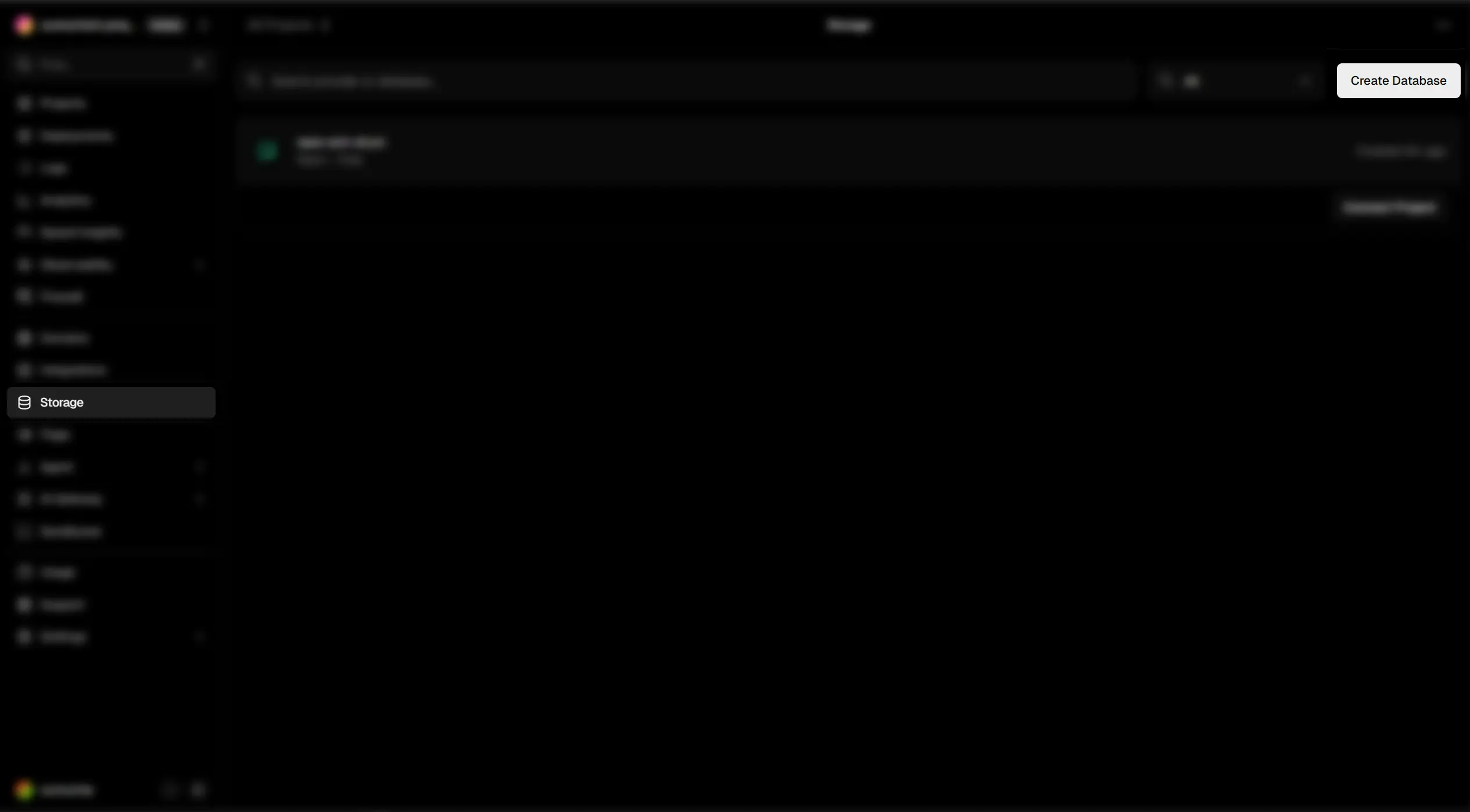
回到 Vercel 的 Storage 页面,点击 Create Database。
-
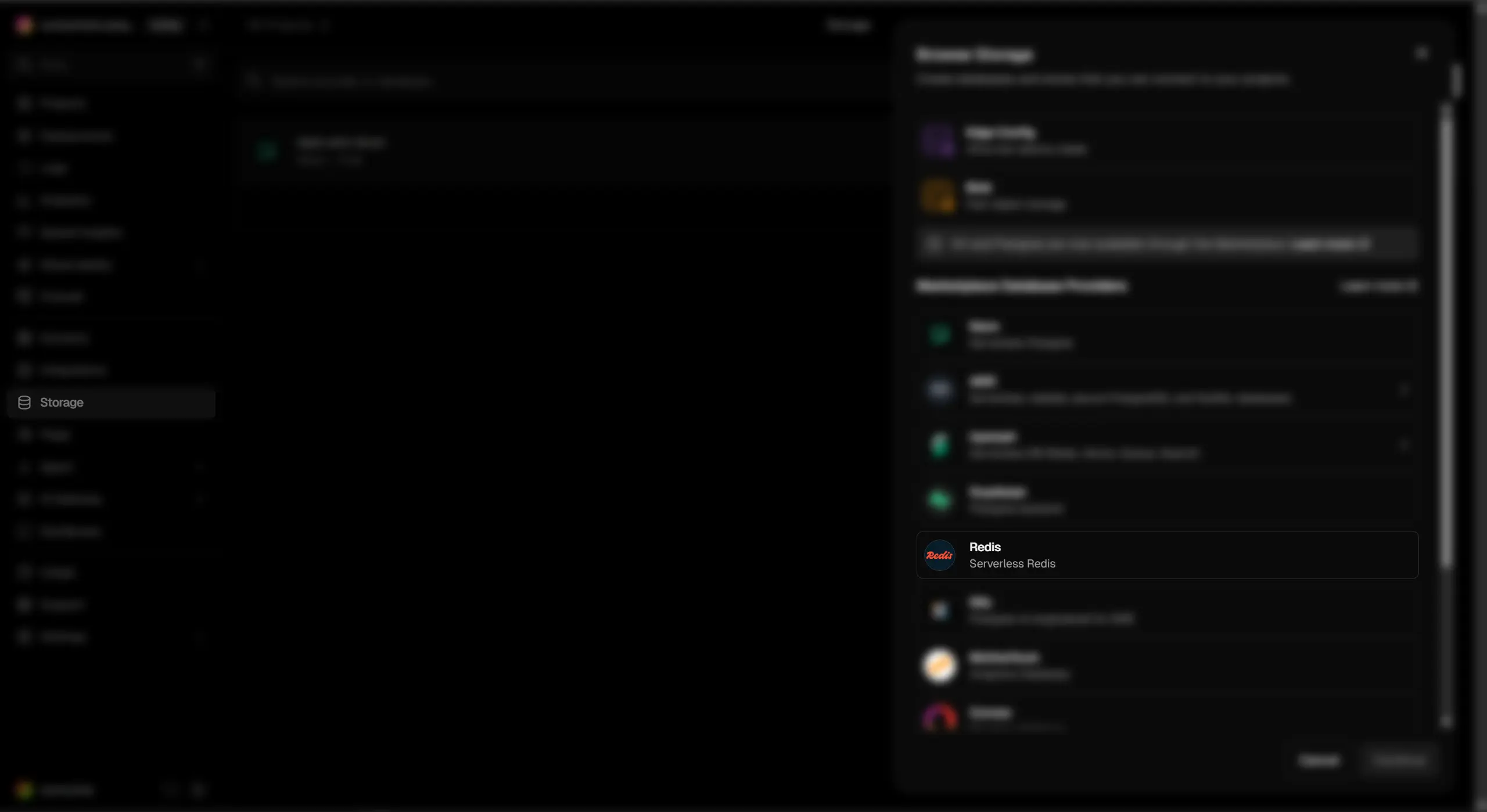
选择“Redis - Serverless Redis”,同意权限并创建。
-
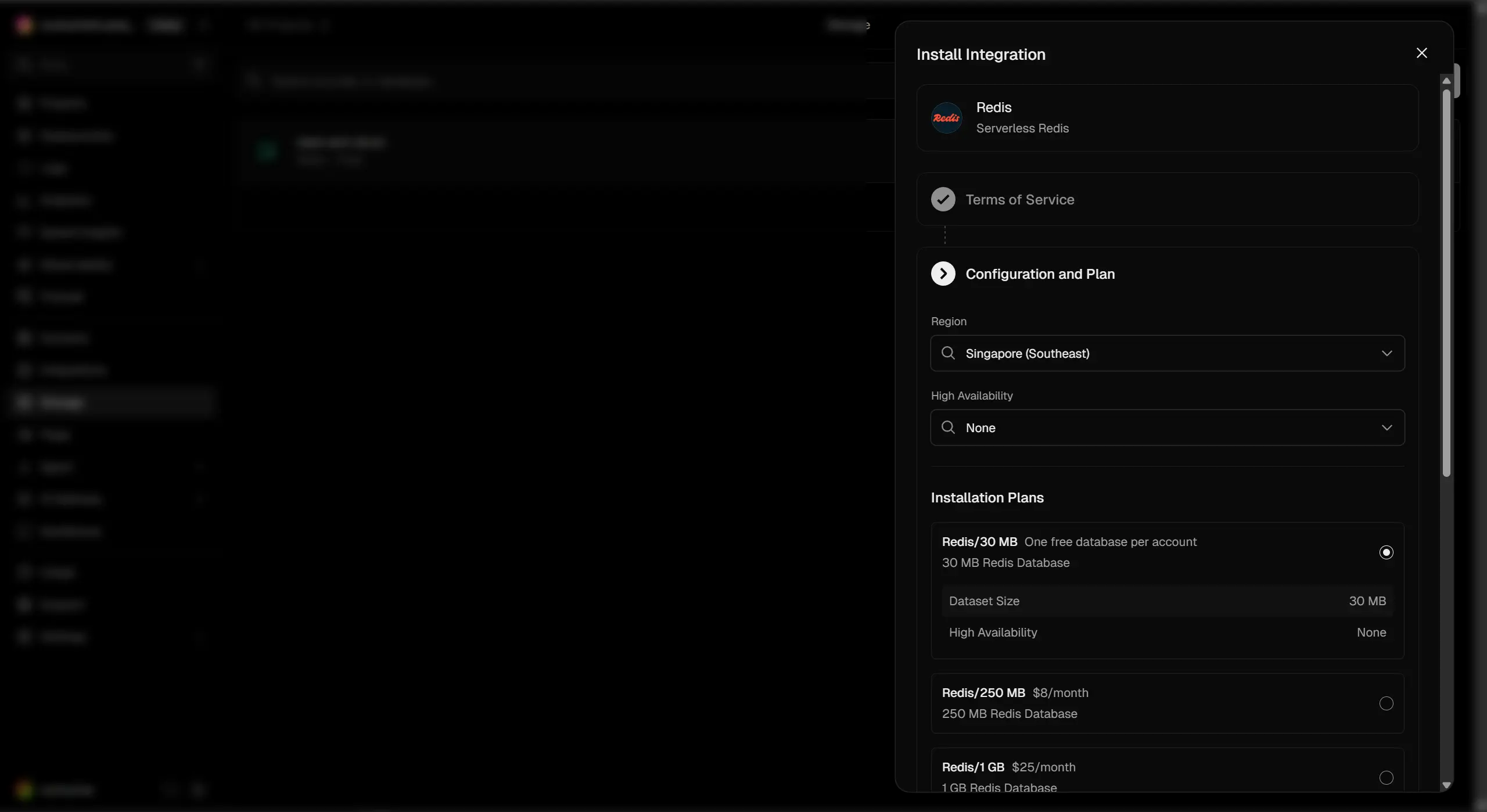
同样选择一个地区,并创建那个免费的计划:
-
创建完成后,点击 Done,进入 Redis 详情页面,点击 “Show Secret”,复制下方的
REDIS_URL,(刚打开的时候,可能会显示“database_provisioning_in_progress”,这个时候刷新一下就行)粘贴到下方输入框: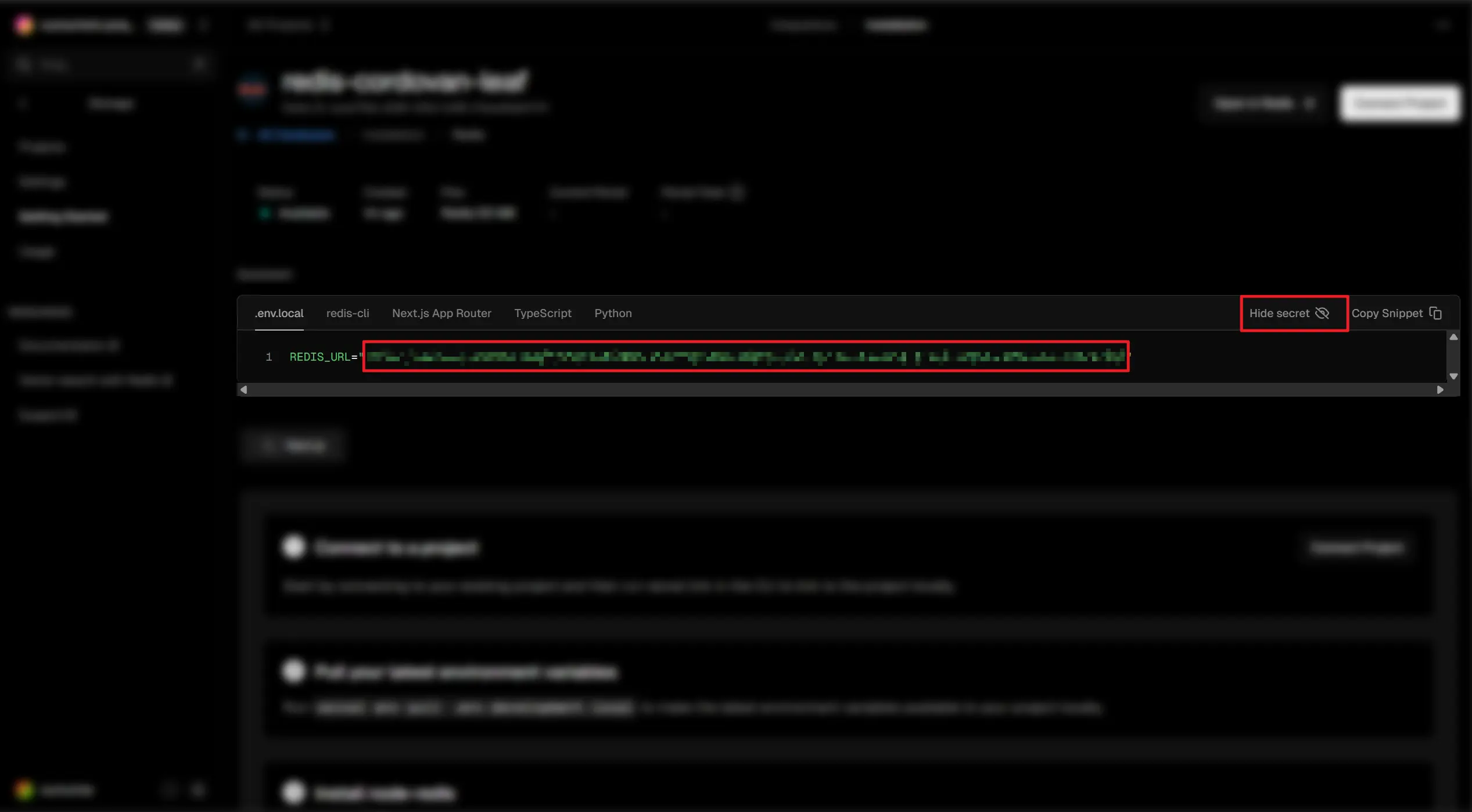
导入配置
填写下面的表单以生成所需的环境变量。你在上面的步骤中,应该已经填写了 PostgreSQL 和 Redis 的连接字符串。其余字段不填则自动生成。
环境变量配置生成器
状态: 等待填写必需字段
✗ DATABASE_URL
✗ REDIS_URL
复制上面的字段,粘贴到 Vercel 的环境变量设置中(可全部复制后一键粘贴),保存后点击 Deploy。稍等5分钟,你的 CMS 就可以访问了。
优化配置
默认情况下,Vercel 会将函数部署在美国,这可能会导致国内访问较慢。你可以将函数部署在离你近的地区,以提升访问速度。注意需要让 PostgreSQL 、Redis 和函数处在同一地区,建议选择 Singapore 或者 Tokyo。
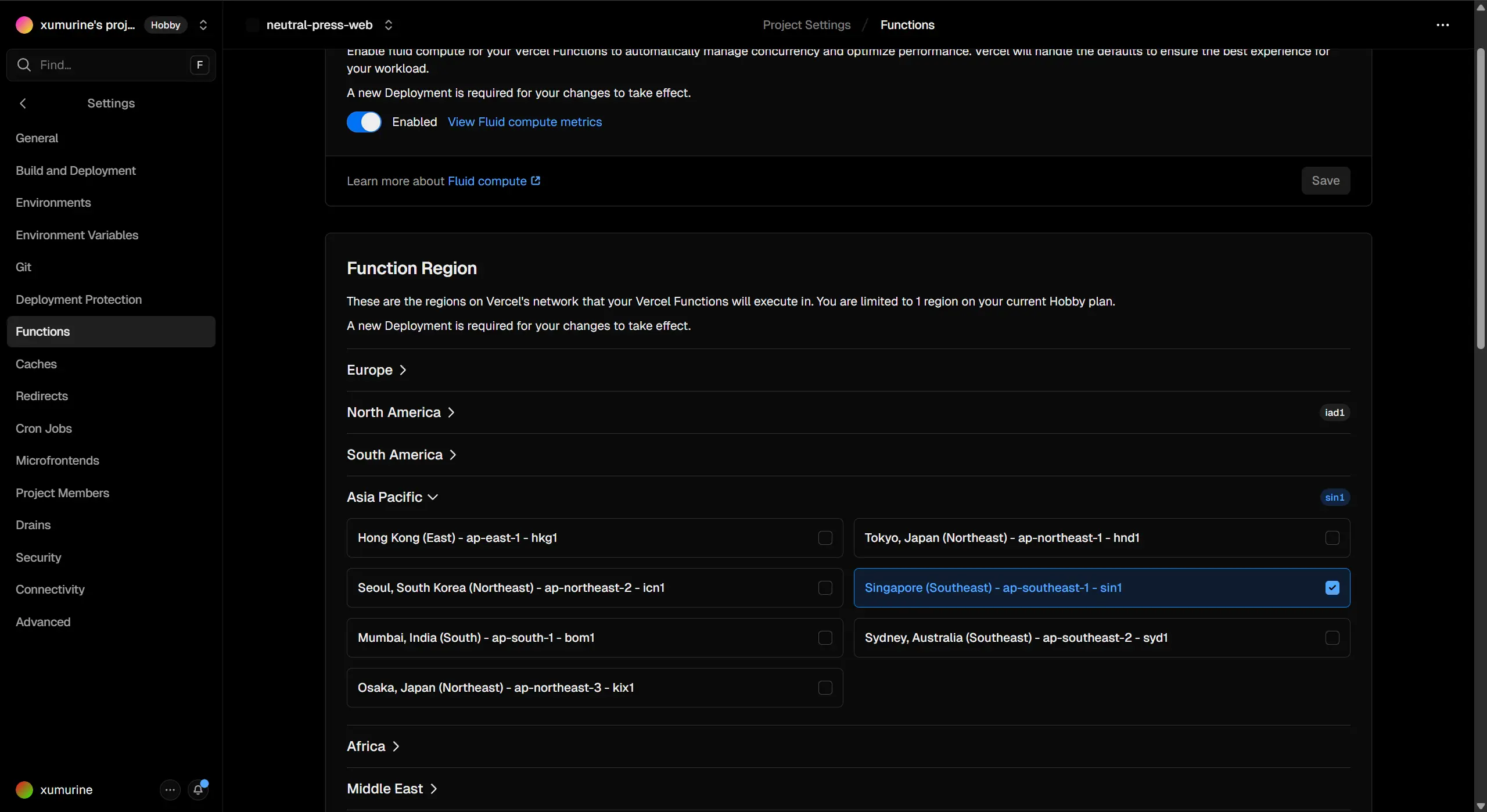
在项目设置的 “Functions” 中,找到“Regions”,选择你之前创建数据库时选的地区,保存后重新部署即可。
重新部署项目的方式是,在项目首页点击“Deployments”,找到最新的部署,点击右侧的“Redeploy”按钮即可。