
 NeutralPress Docs
Google SSO
步骤
1. 打开 Google Cloud 控制台
前往 Google Cloud 控制台,确保你已经登录了你的 Google 账户。
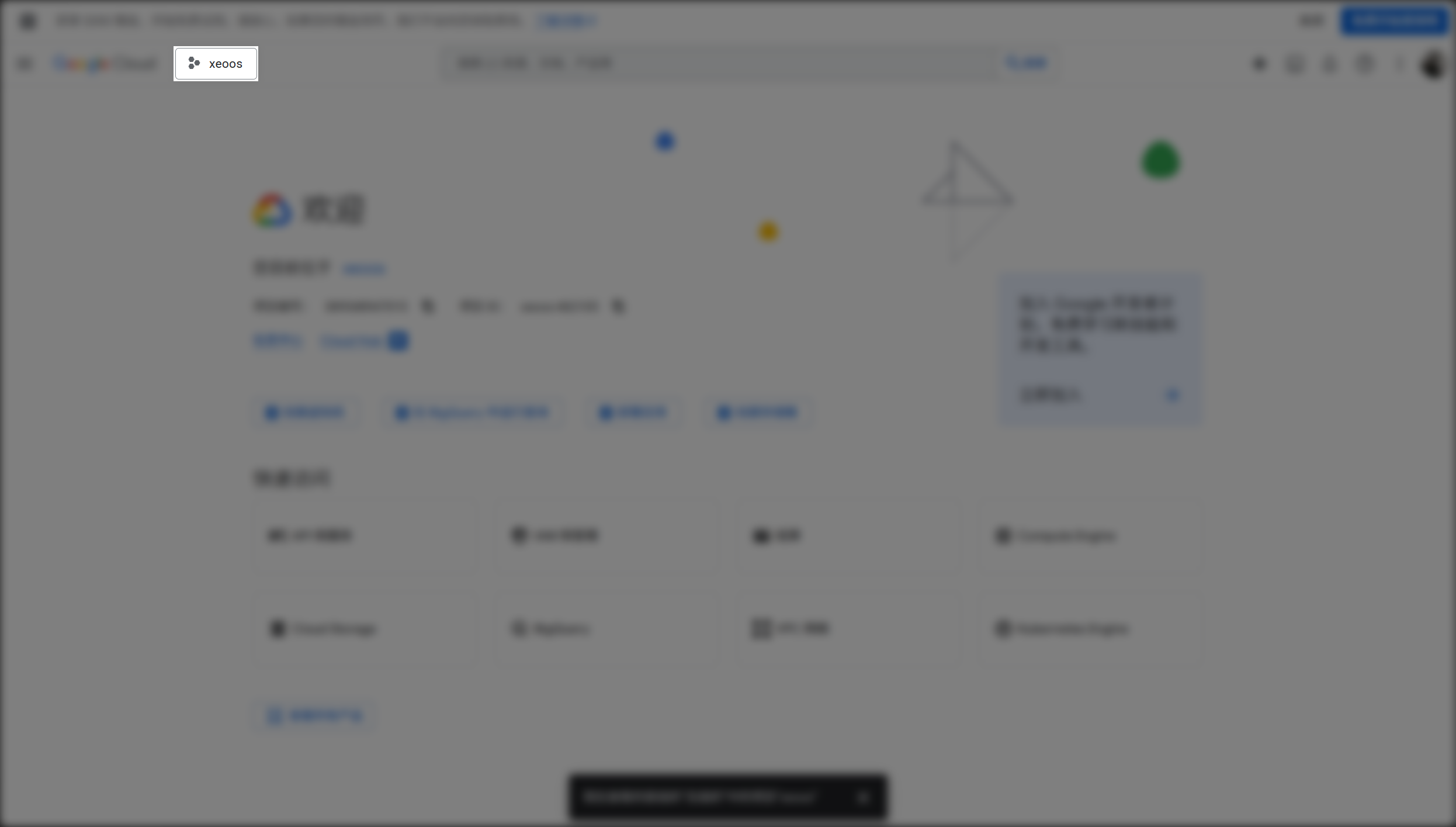
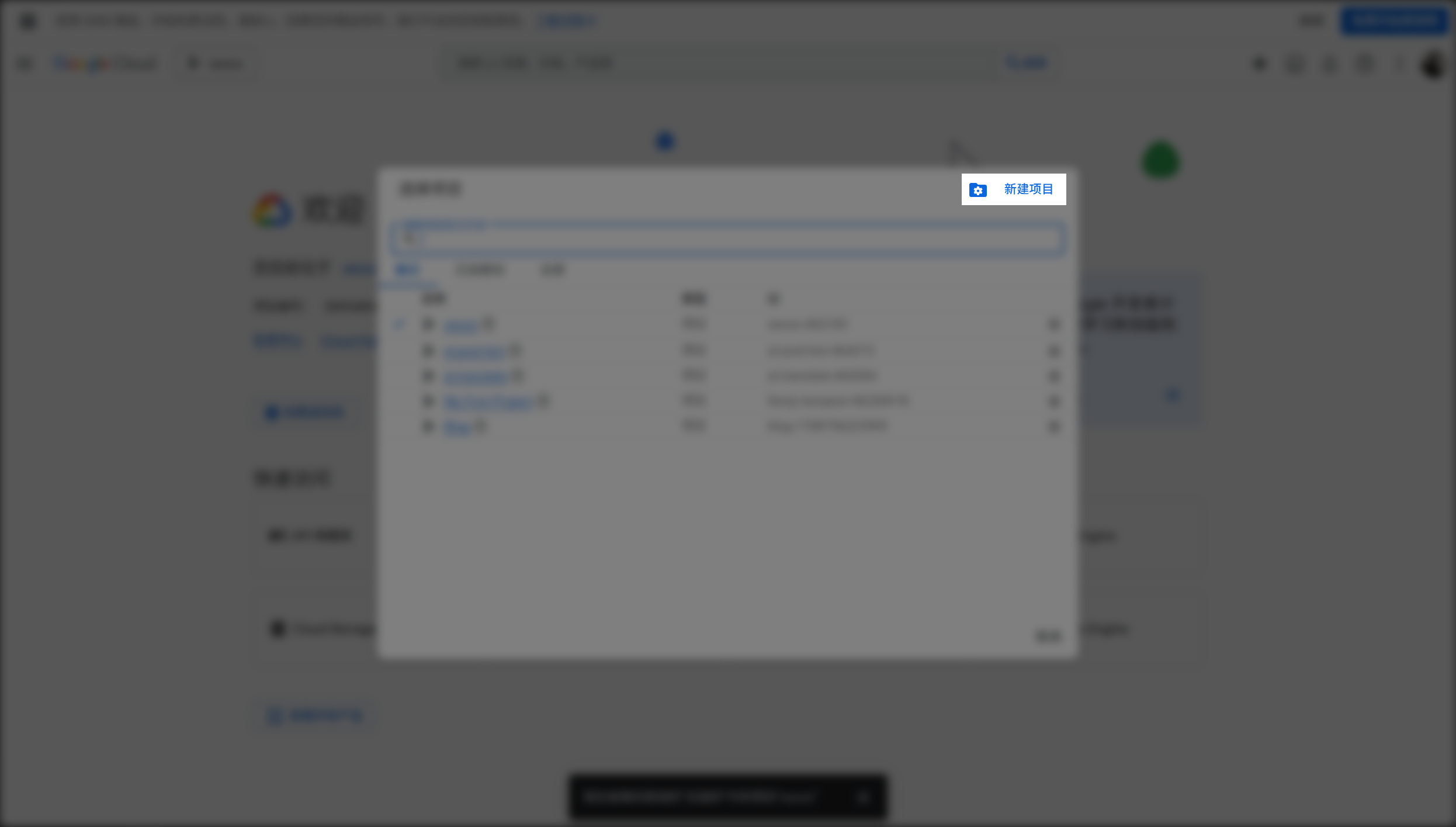
然后,打开左上角的项目选择器,新建(推荐)或选择一个已有项目。
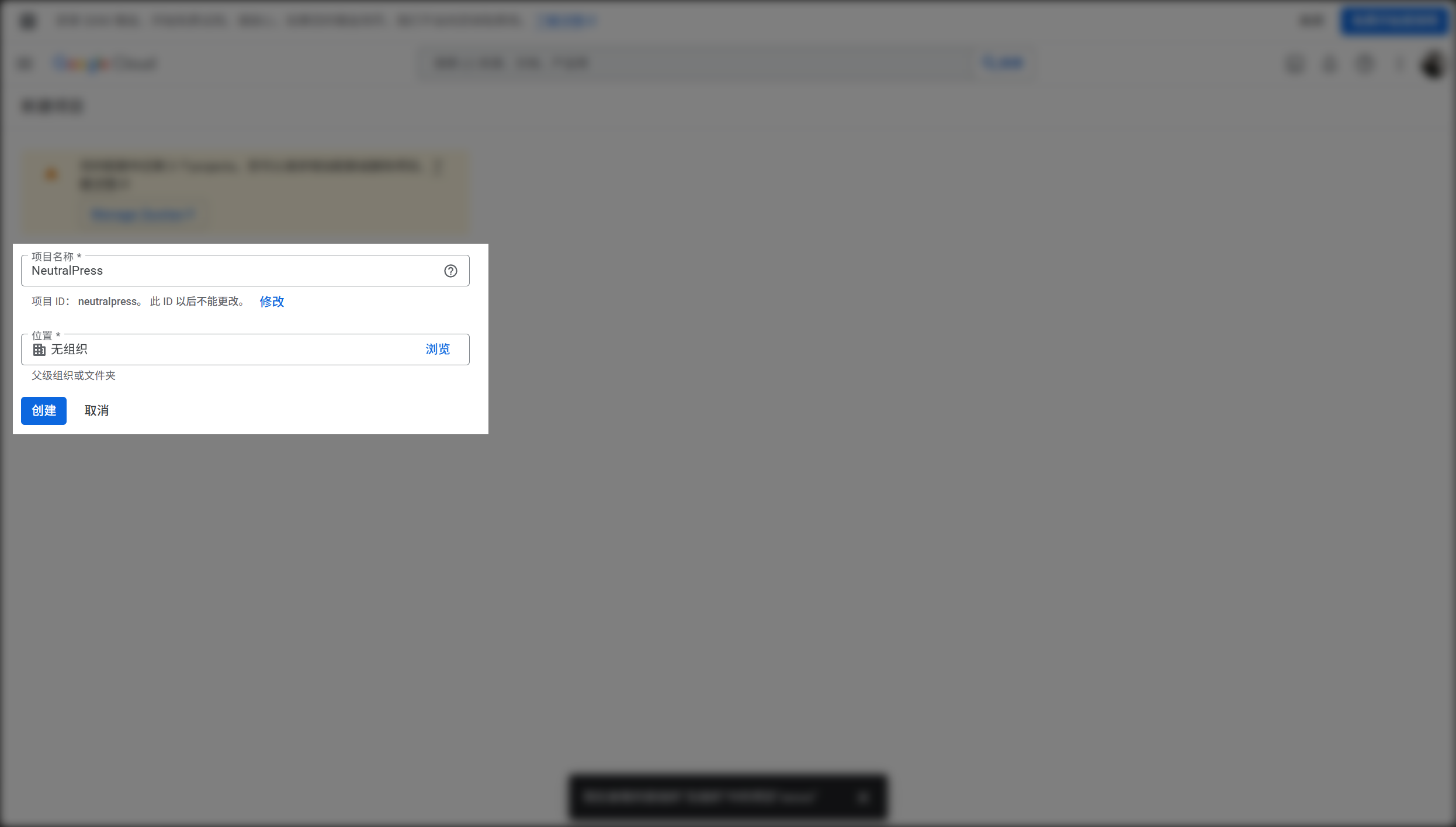
填写项目名,位置选择“无组织”,然后点击“创建”。
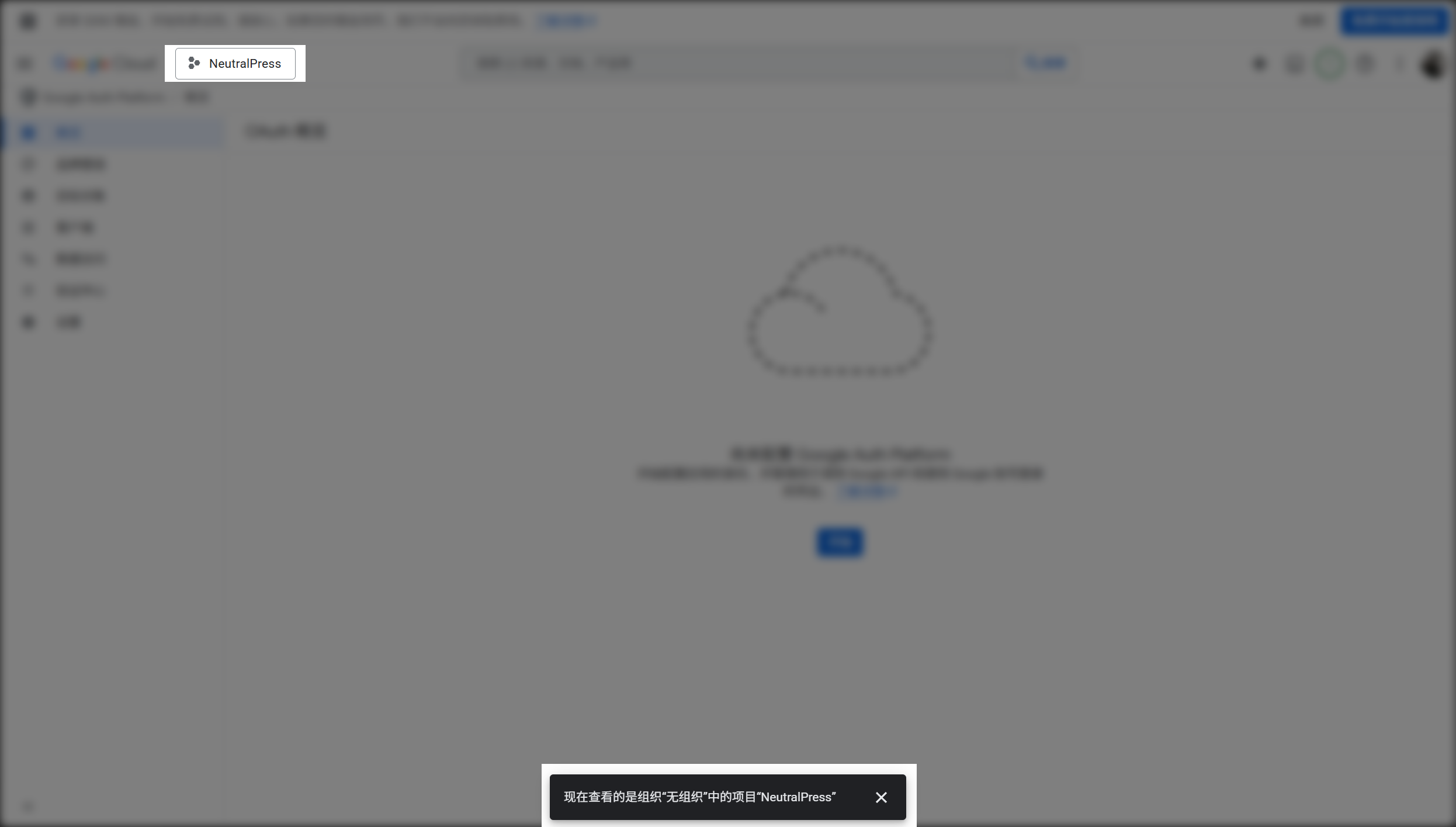
记得创建完之后,切换到这个新的项目。
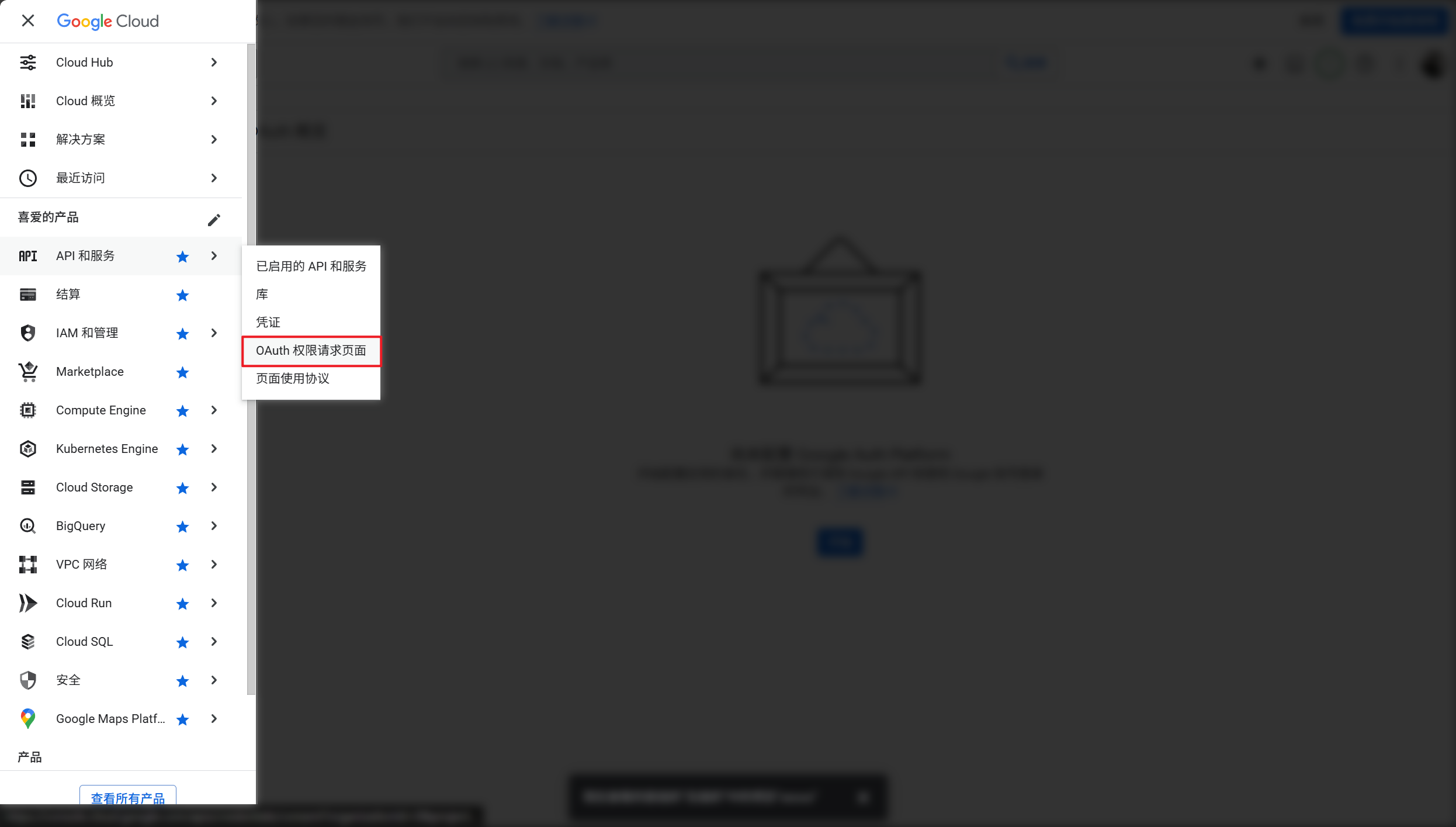
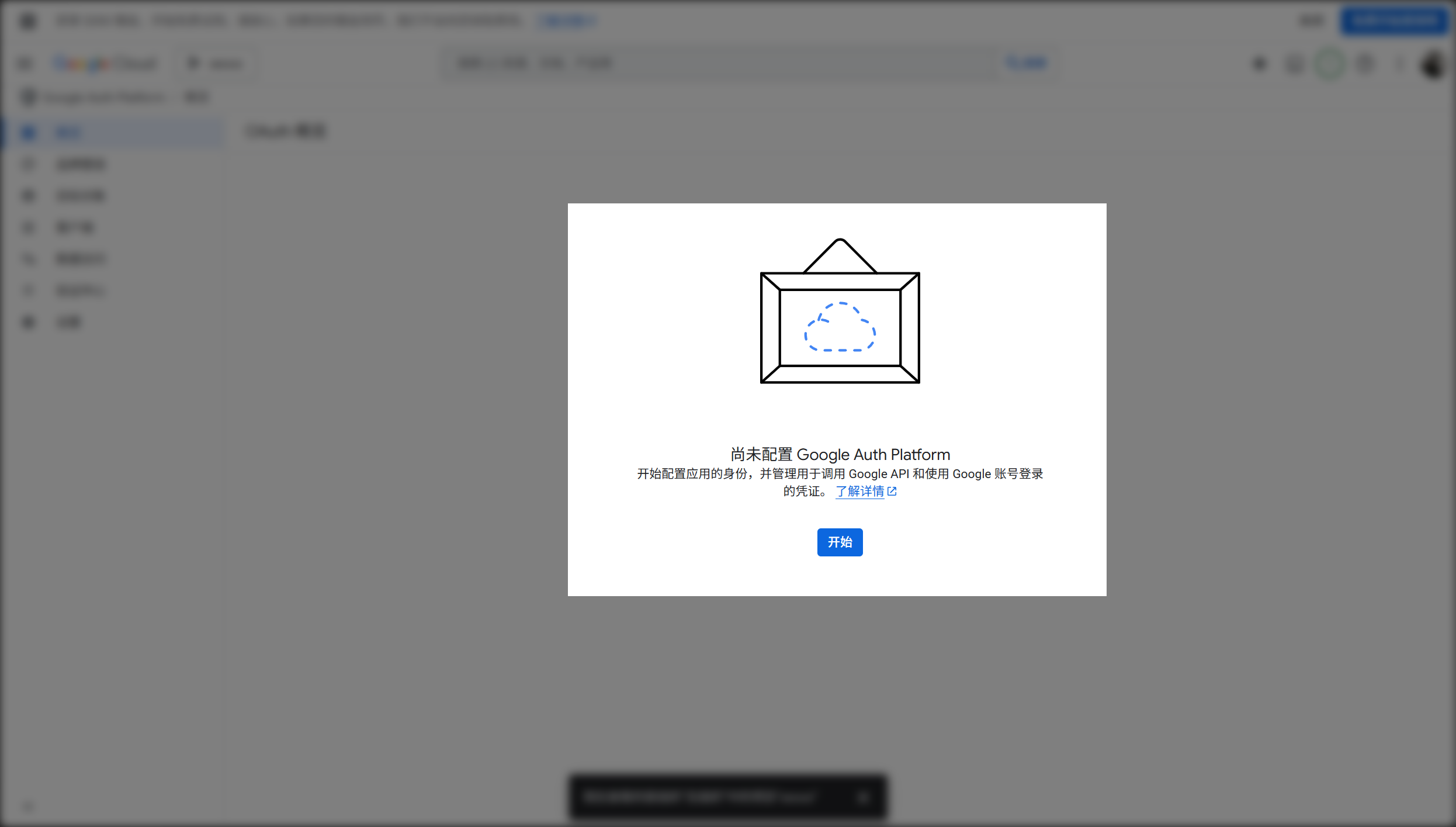
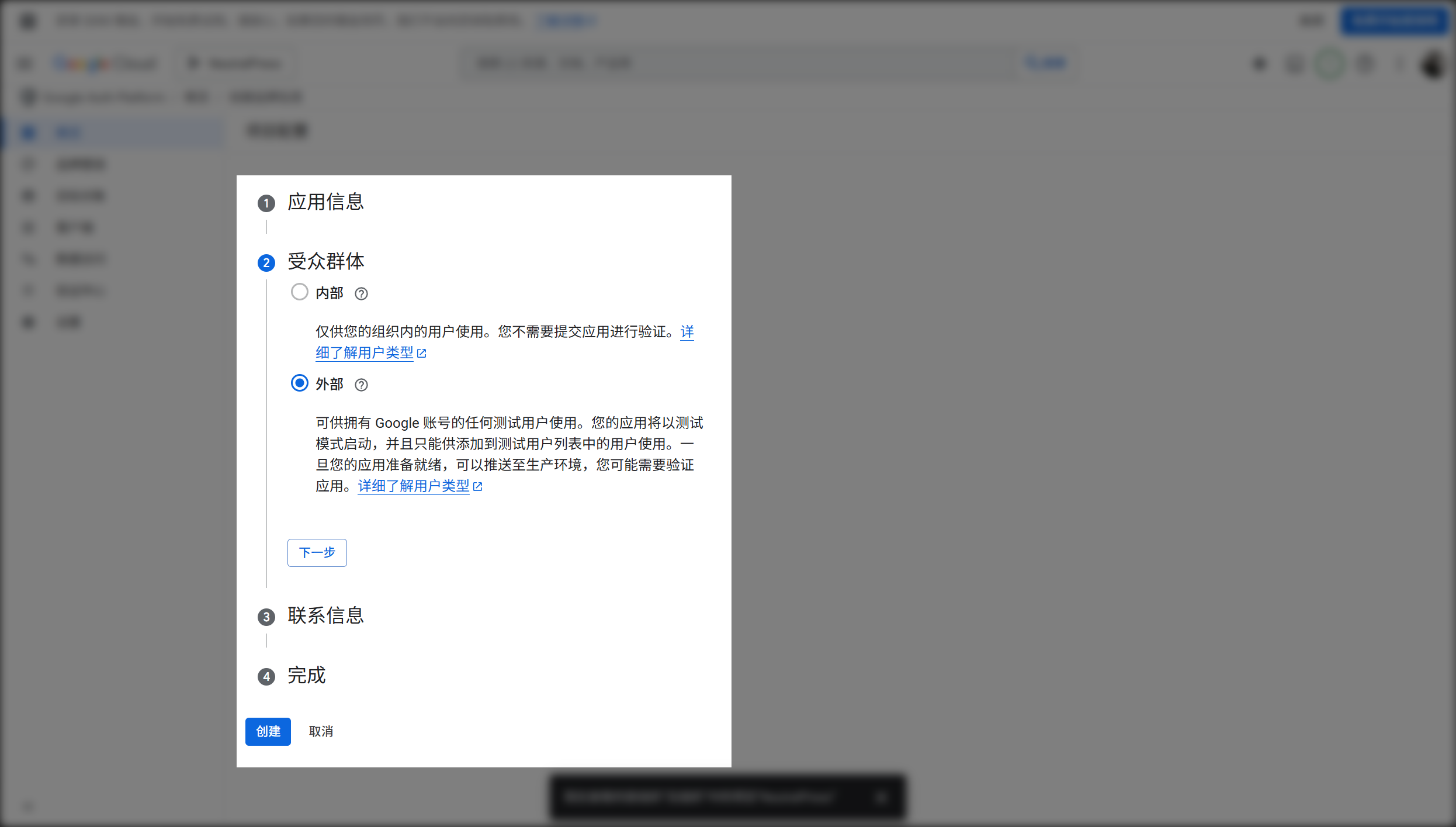
4. 创建 OAuth 客户端
点击“创建 OAuth 客户端”按钮。
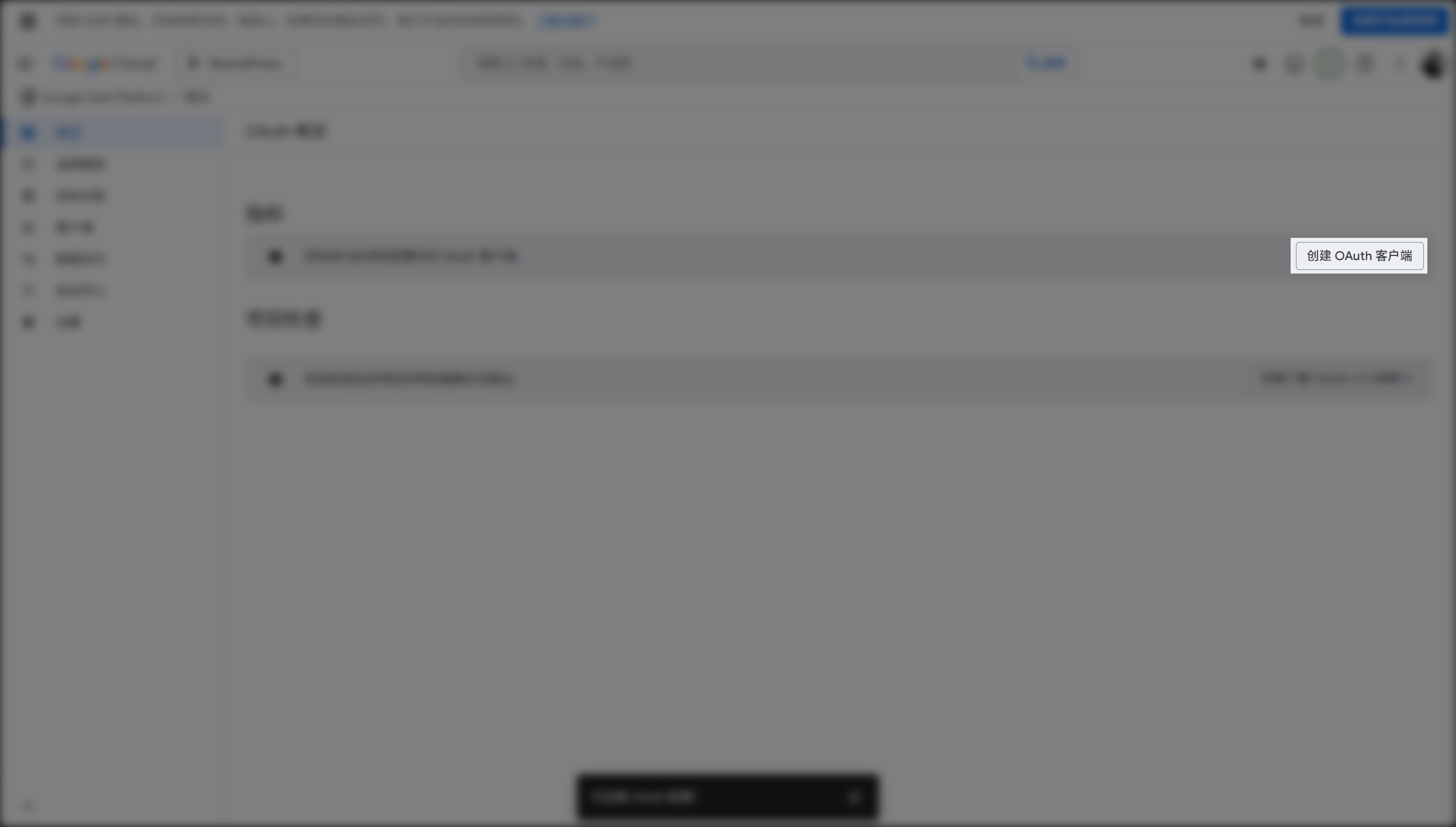
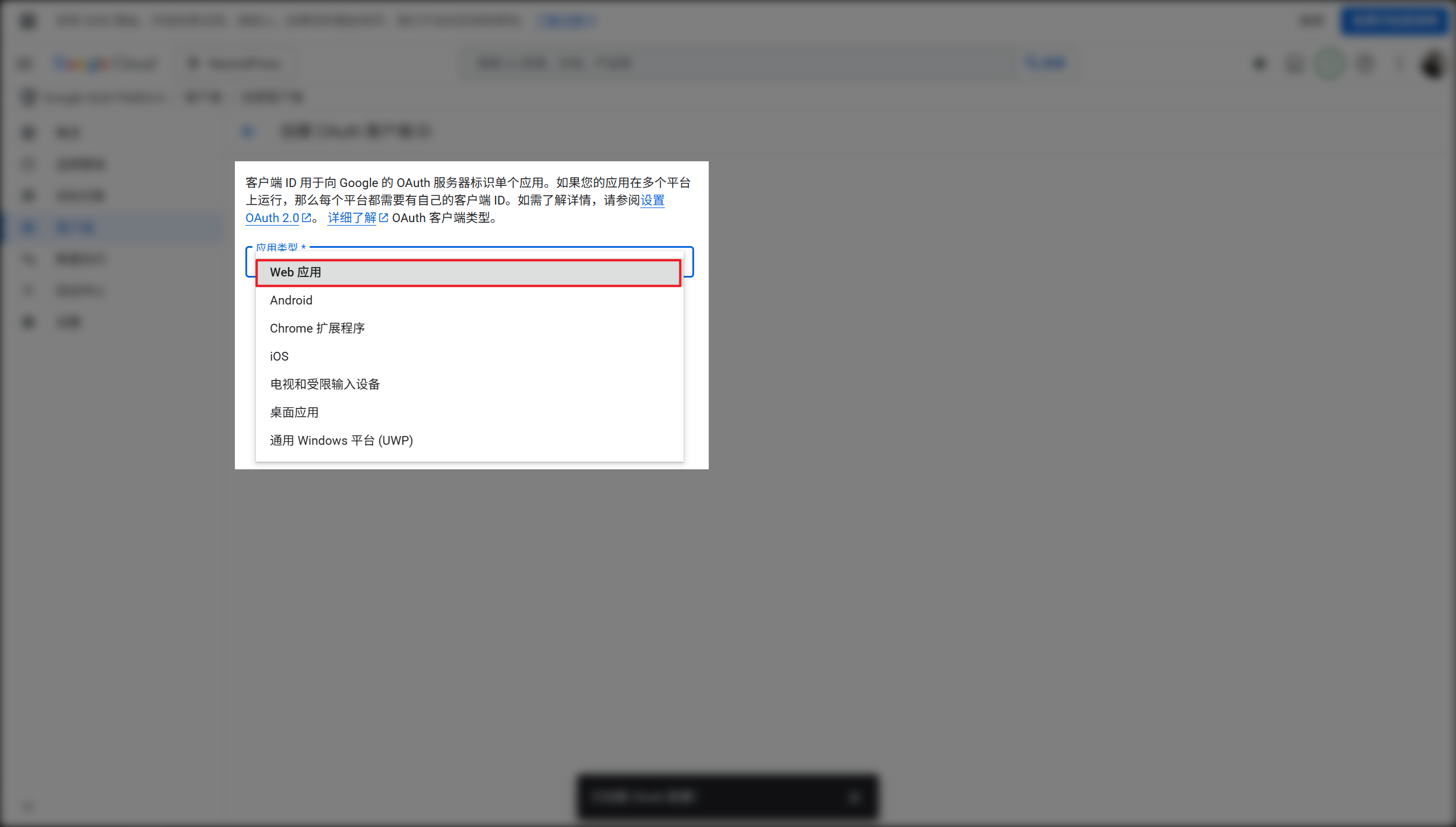
选择“Web 应用”。
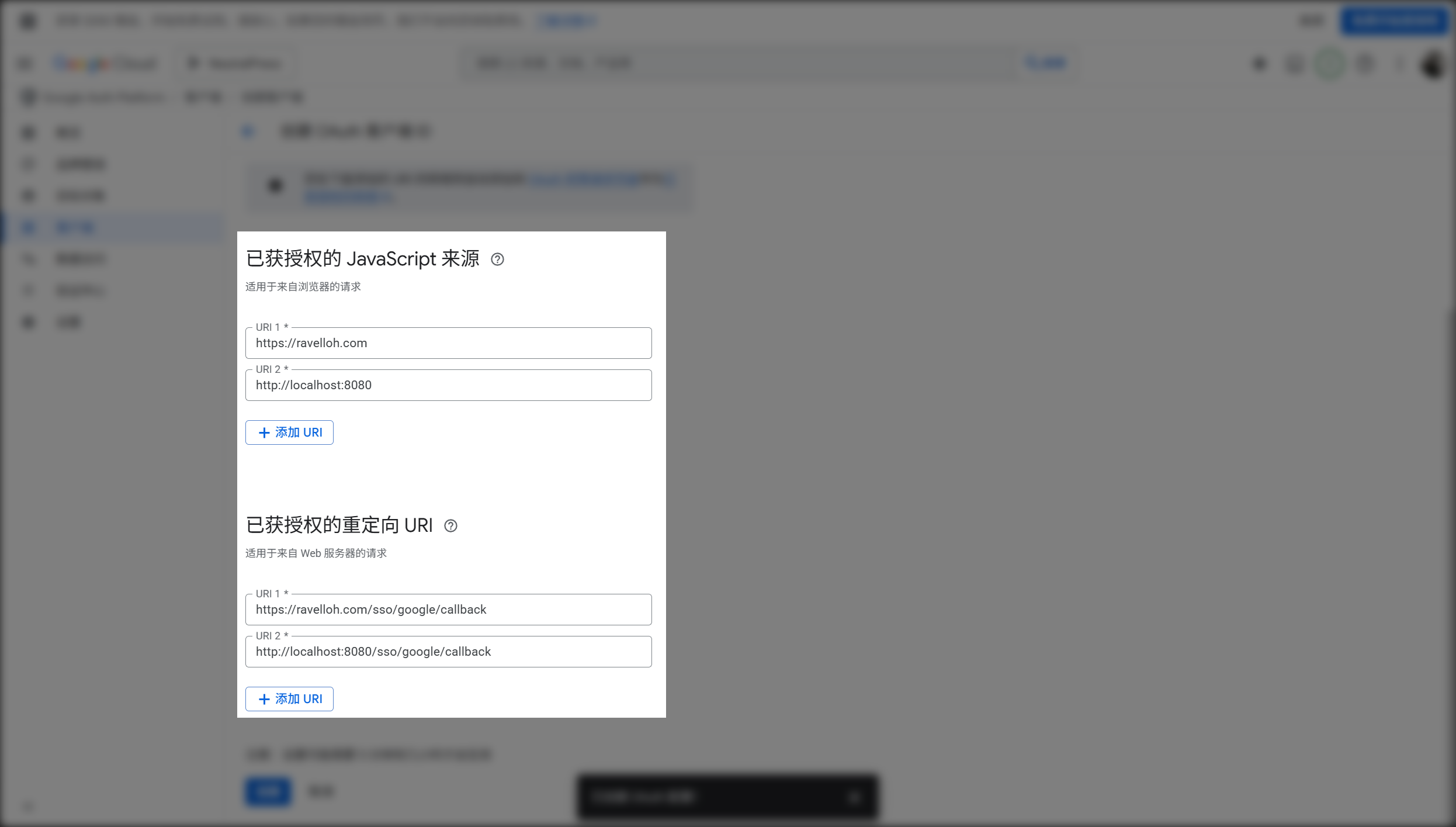
填写“已获授权的 JavaScript 来源”为你的网站域名,例如:
https://your-domain.com(如果不需要本地测试,不用填第二个项。)
填写“已获授权的重定向 URI”为:
https://your-domain.com/sso/google/callback(如果不需要本地测试,不用填第二个项。)
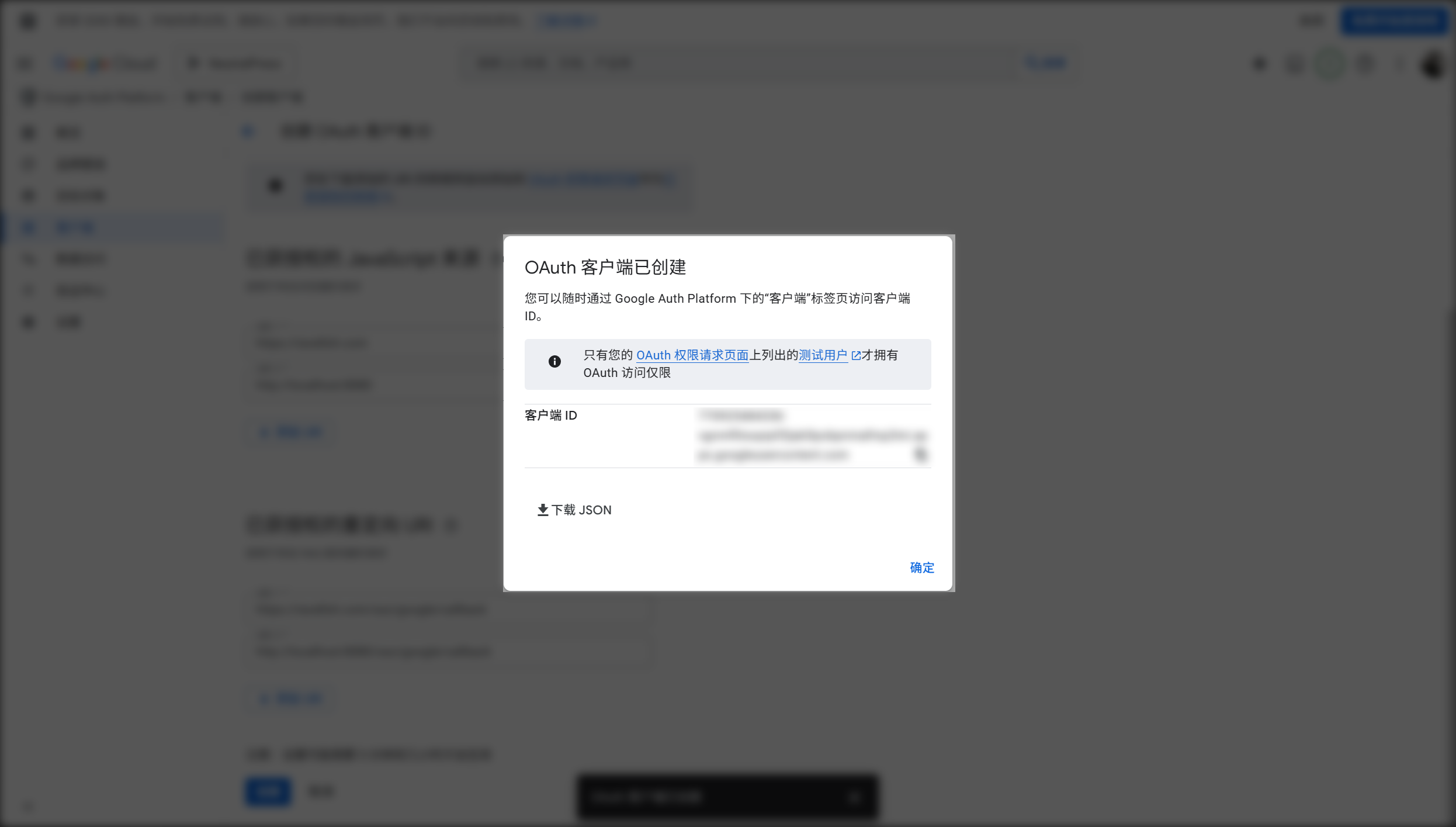
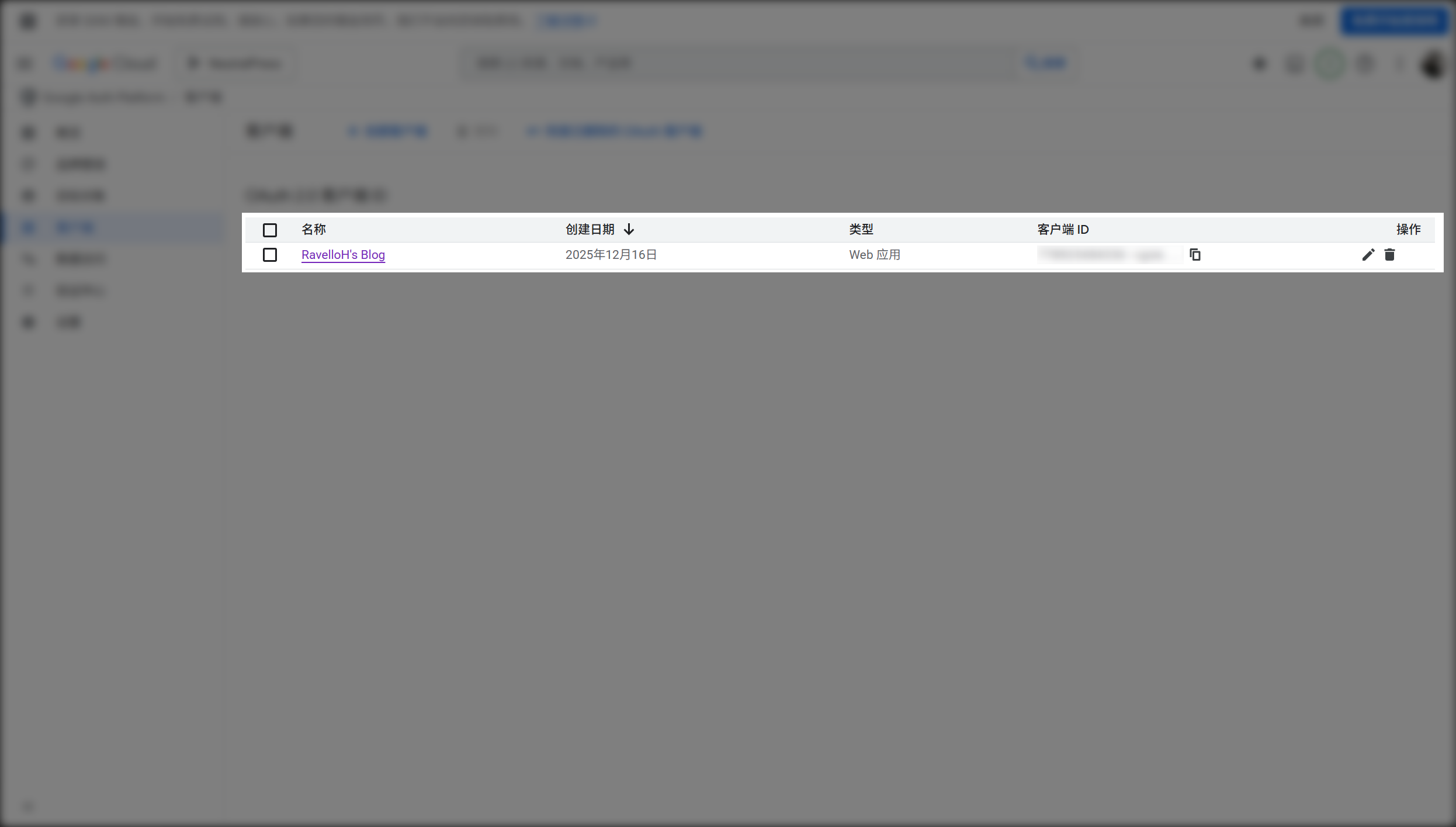
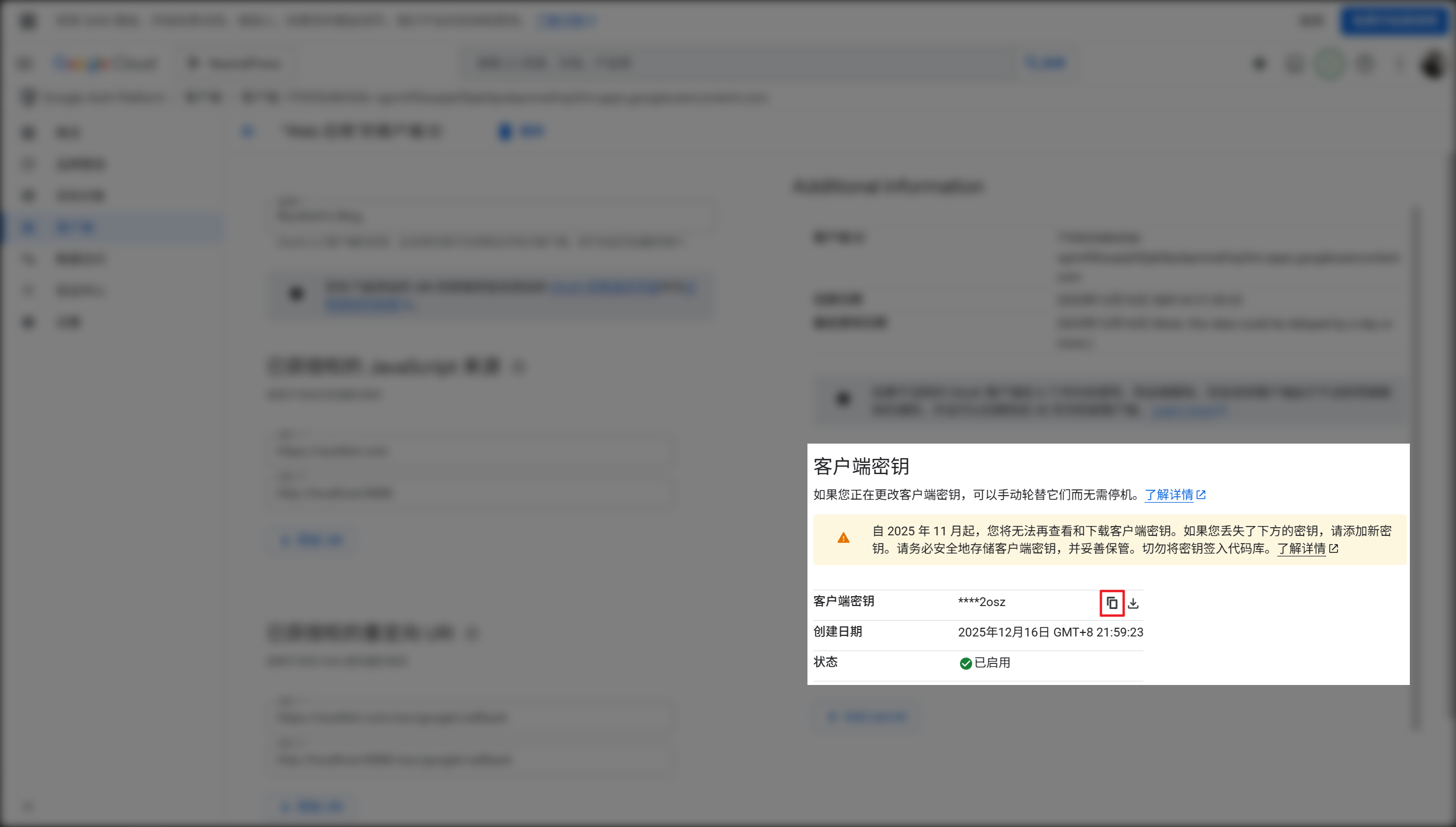
然后,点击“创建”,复制弹窗中的“客户端 ID”。
6.(可选)设置应用信息
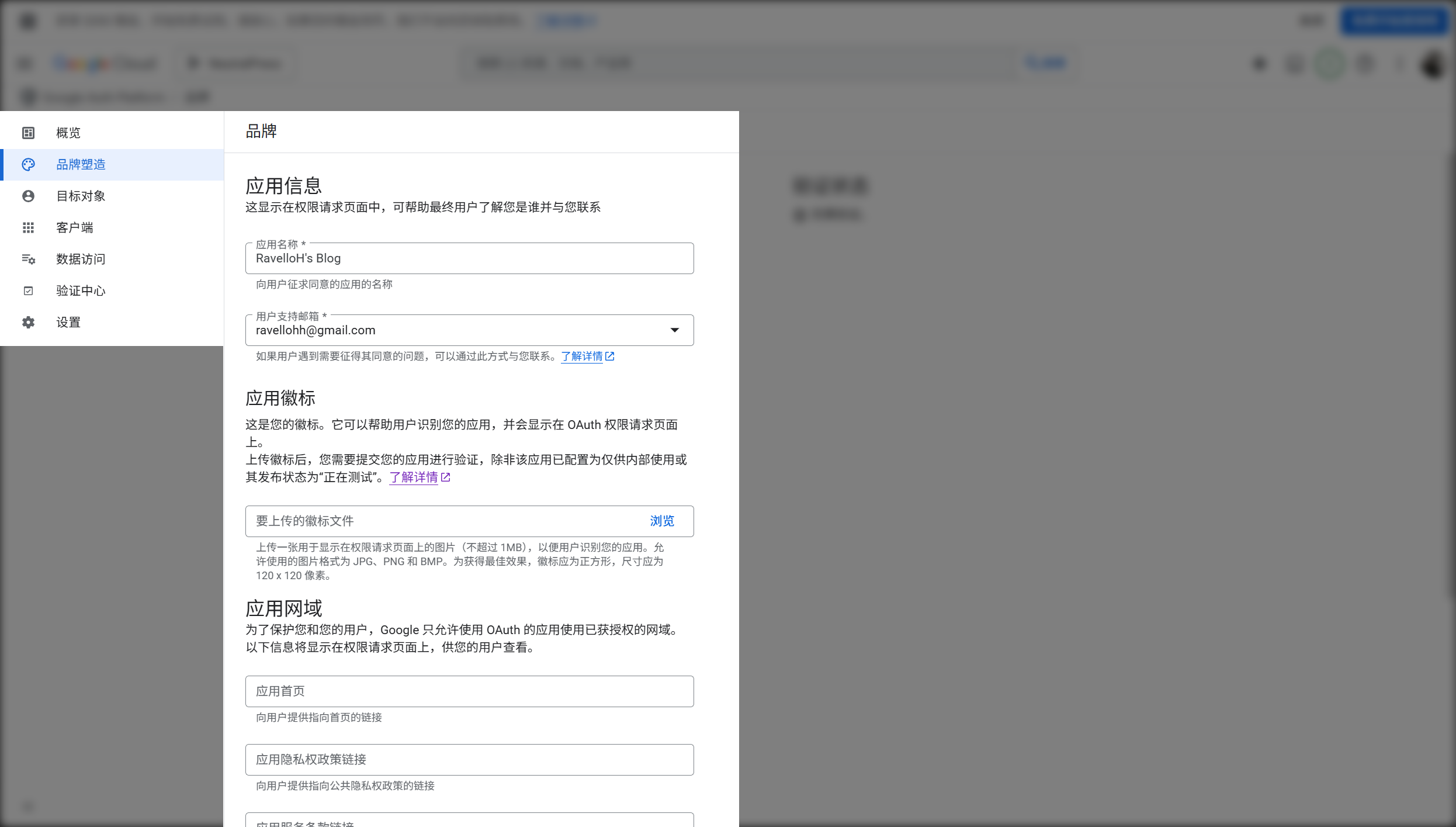
你可以在“品牌塑造”页面补充应用的 Logo、描述等信息。
此外,上述操作之后,你的 App 状态默认是“测试中”,最多只能有 100 个用户使用该应用。如果你需要更多用户使用,需要点击“目标对象”页面顶部的“发布应用”按钮,将应用状态改为“已发布”。
7. 在 NeutralPress 中配置 SSO
在 NeutralPress 的管理面板中打开设置页面,然后选择“用户策略”标签页,将 user.sso.google.enabled 选项开启,并填写 user.sso.google 的 clientId 和 clientSecret 字段。
保存后,刷新页面,你就可以看到 Google 登录按钮出现在登录页面上了。