
 NeutralPress Docs
Microsoft SSO
步骤
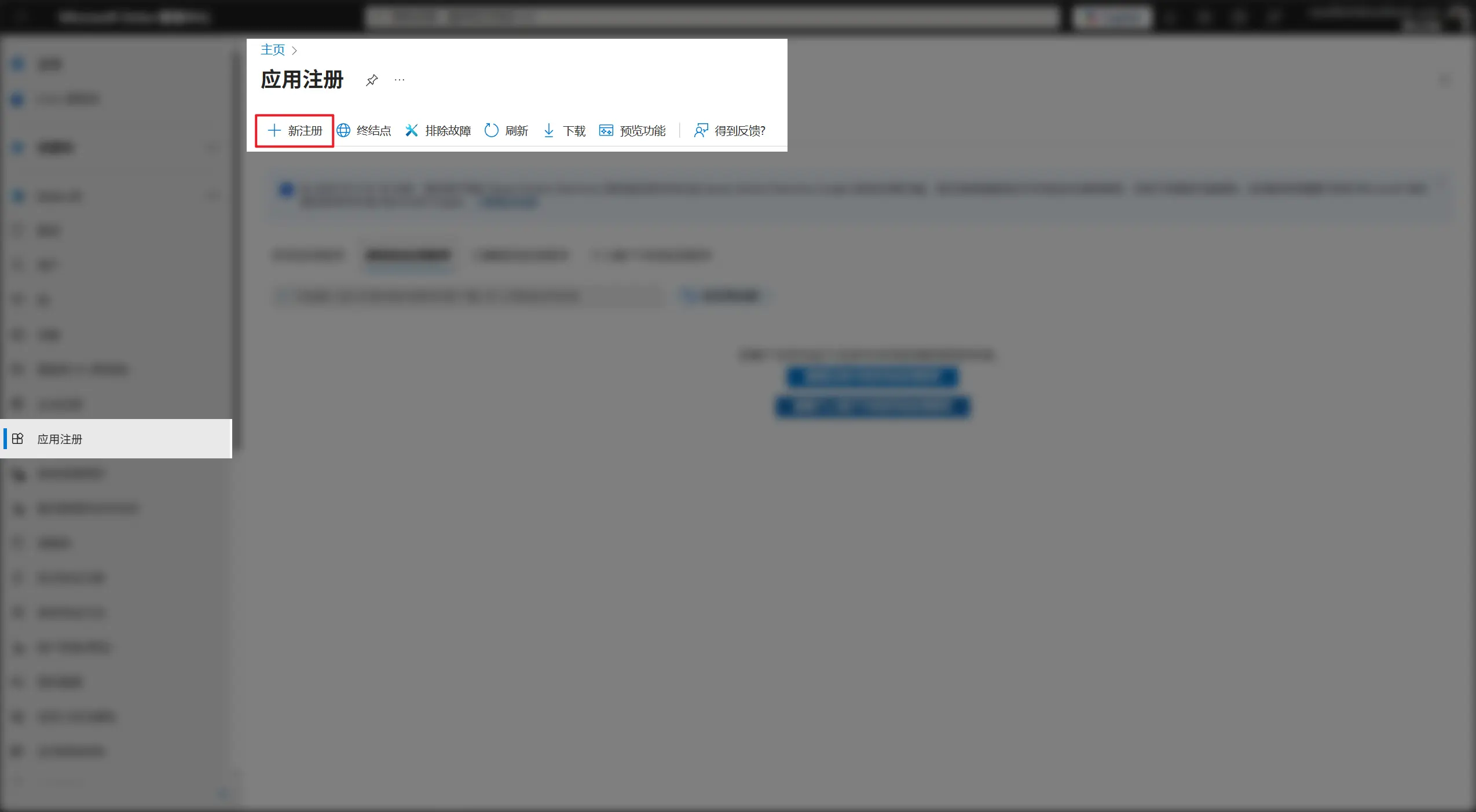
2. 填写应用信息
在打开的页面中,填写你的站点信息。其中:
- 受支持的账户类型:选“任何组织目录中的账户和个人 Microsoft 账户”
- 重定向 URI:选择“Web”,并填写为:
https://your-domain.com/sso/microsoft/callback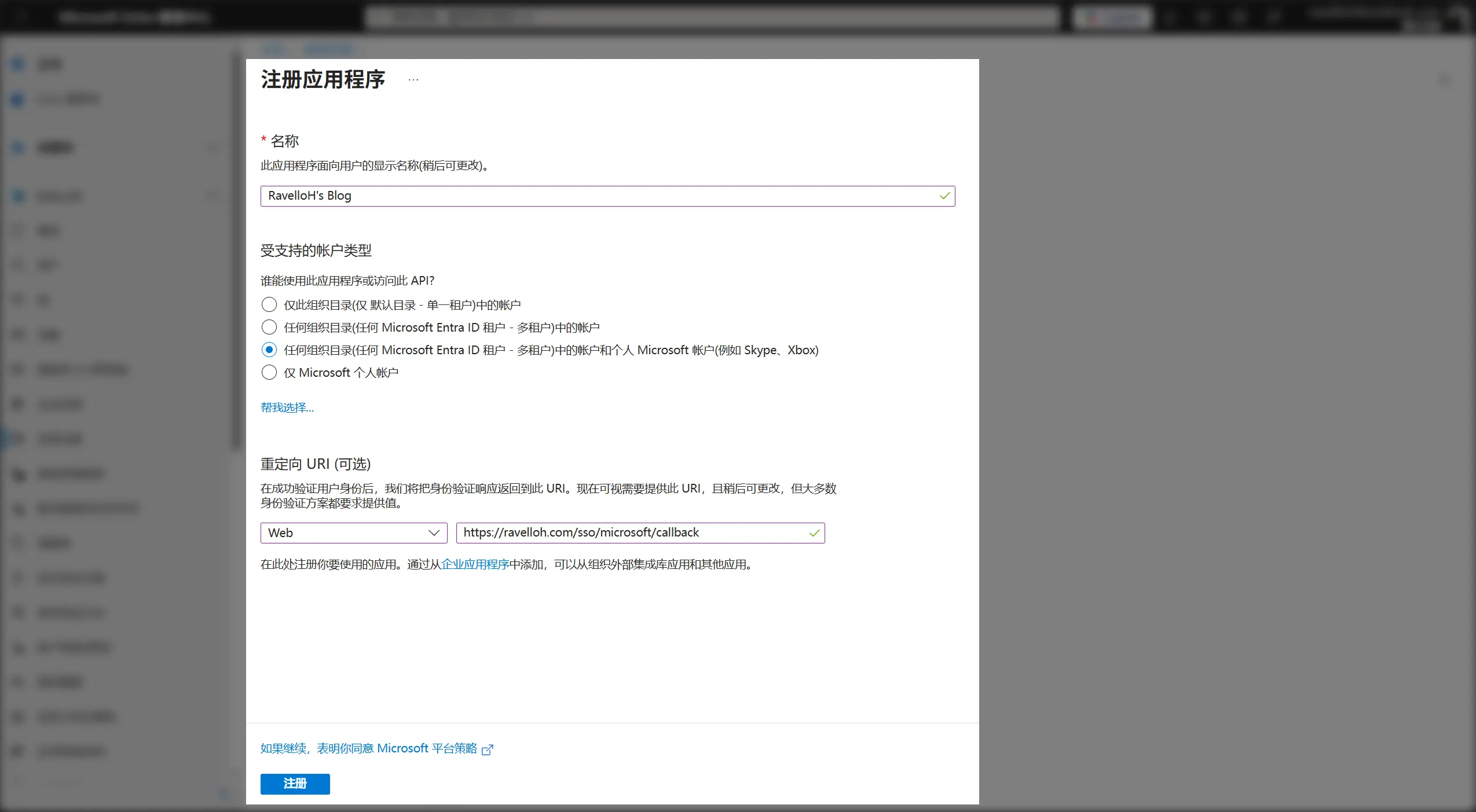
然后,点击 "注册" 按钮。
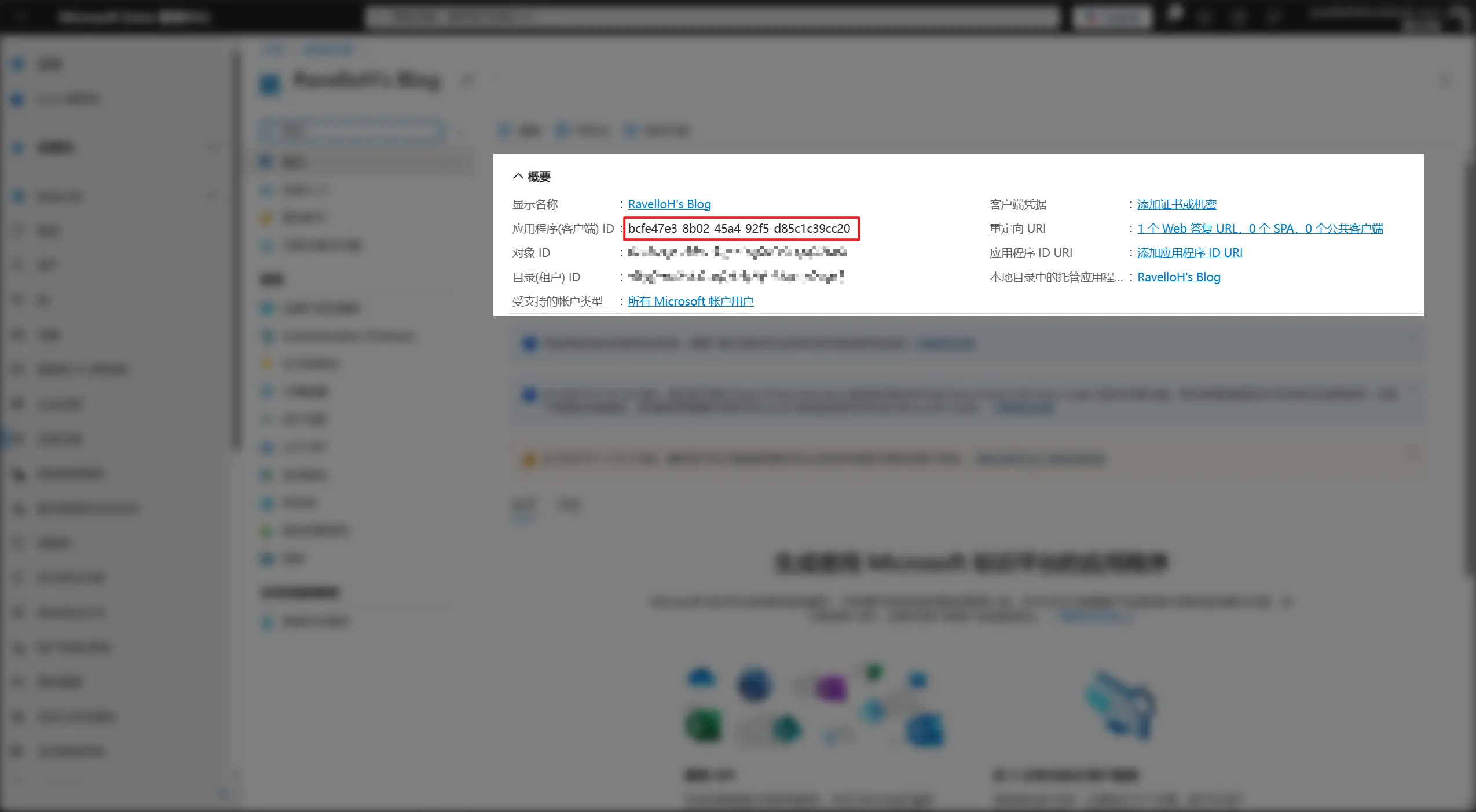
4. 获取 Client Secret
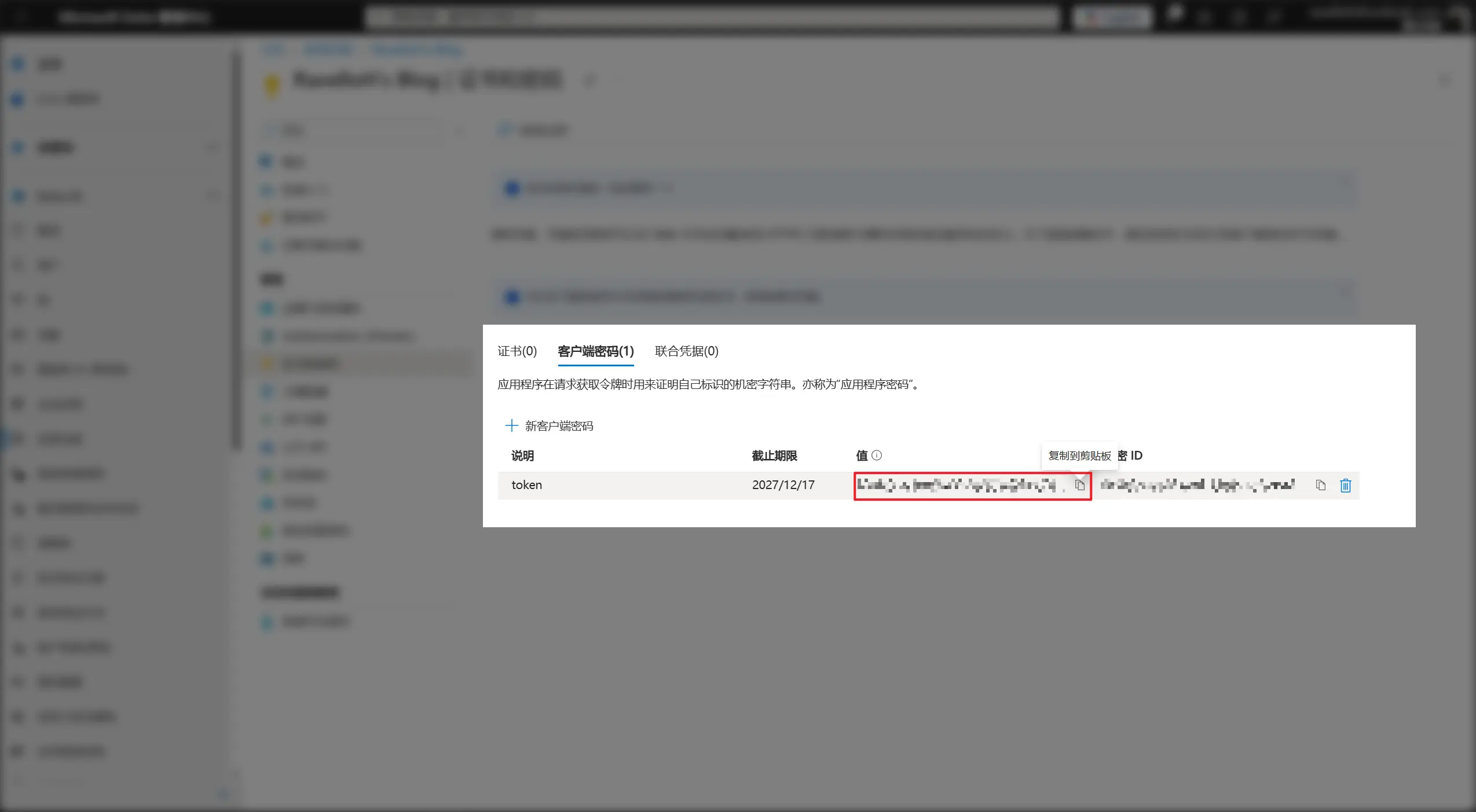
转到“证书和密码”,选择“客户端密码”选项卡,点击 "新客户端密码" 按钮来生成 Client Secret。截止日期可以长一些,否则过期之后需要重新生成。
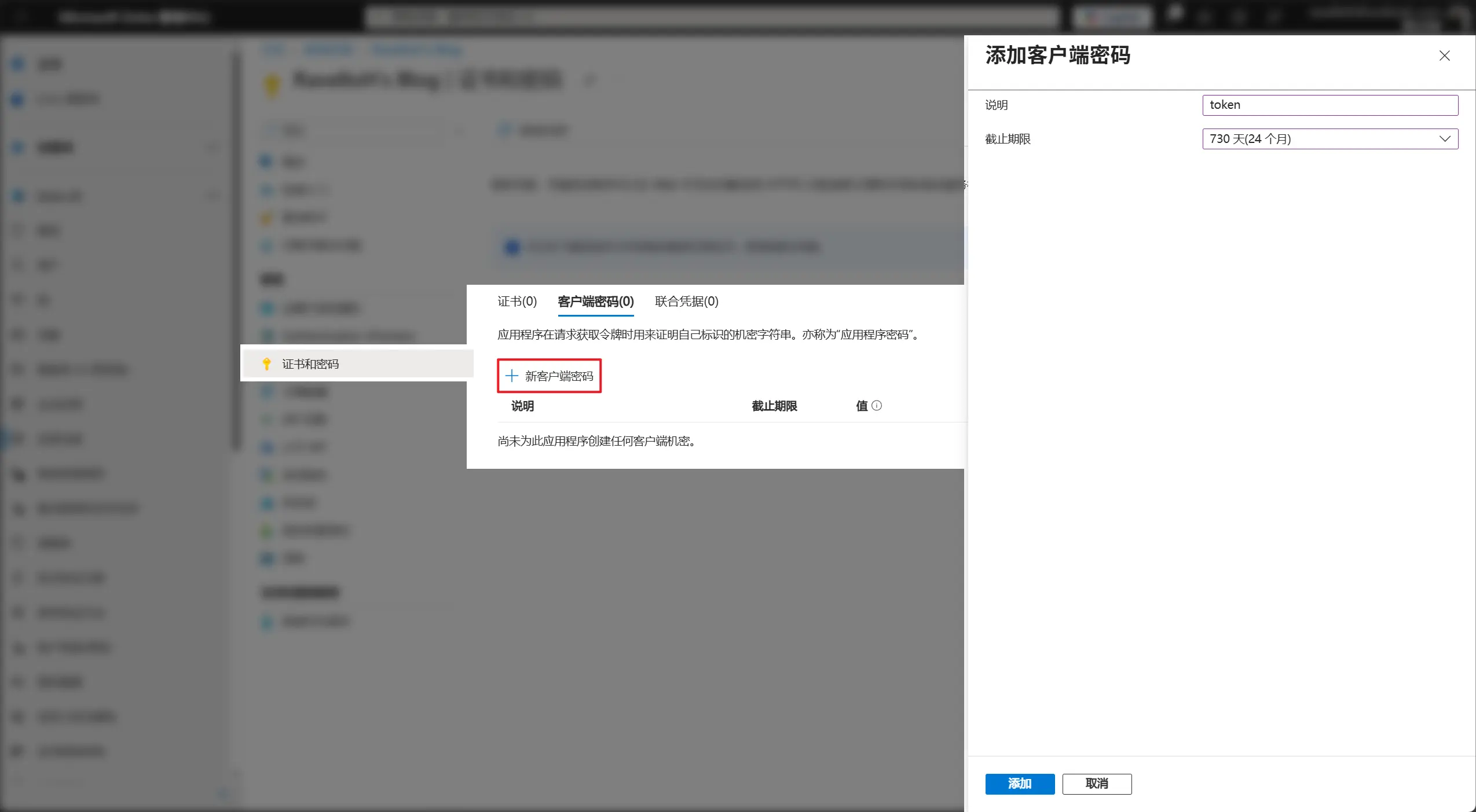
然后,复制生成的密钥的“值”。
5. 在 NeutralPress 中配置 SSO
在 NeutralPress 的管理面板中打开设置页面,然后选择“用户策略”标签页,将 user.sso.microsoft.enabled 选项开启,并填写 user.sso.microsoft 的 clientId 和 clientSecret 字段。
保存后,刷新页面,你就可以看到 Microsoft 登录按钮出现在登录页面上了。